> ## Documentation Index
> Fetch the complete documentation index at: https://docs.xanhcard.com/llms.txt
> Use this file to discover all available pages before exploring further.
# Lịch sự kiện
> Lên lịch sự kiện trong XanhCard để tự động kích hoạt thông báo, cập nhật thẻ và các hành động khác vào thời điểm chính xác bạn cấu hình.
## Sự kiện là gì?
Sự kiện cho phép bạn lên lịch các hành động tự động cho thẻ — ví dụ: gửi thông báo vào ngày sinh nhật hoặc kích hoạt cập nhật vào một thời điểm cụ thể.
Khi thời gian sự kiện đến, hệ thống sẽ tự động:
* Gửi thông báo đẩy đến người dùng (nếu bật)
* Cập nhật dữ liệu trên thẻ (nếu cấu hình)
## Truy cập lịch sự kiện
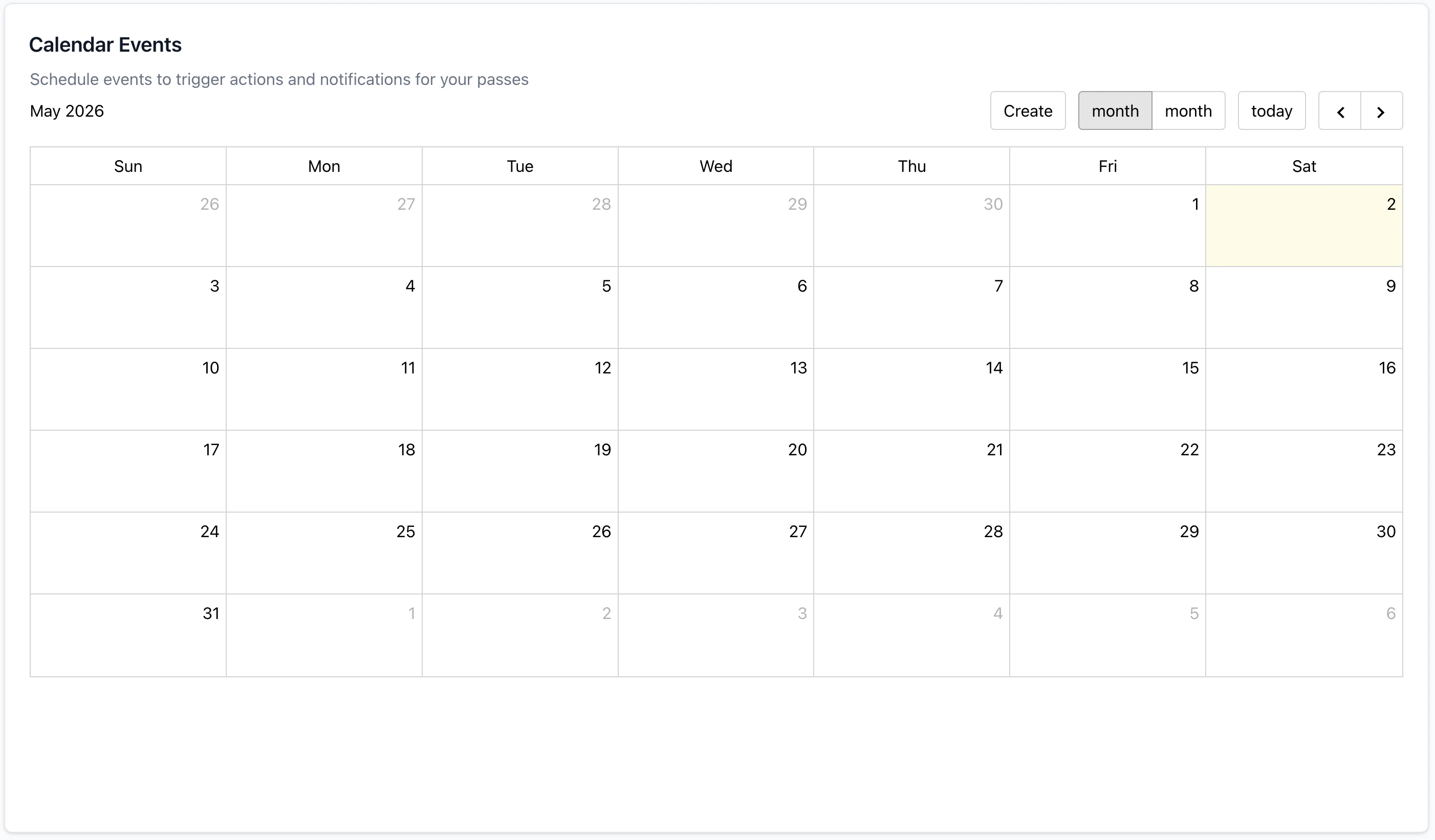
Vào **Calendar Events** từ thanh điều hướng bên trái.
 ## Điều hướng lịch
Sử dụng các nút điều hướng để chuyển tháng và năm:
* **Previous month**: Tháng trước
* **Next month**: Tháng sau
* **today**: Quay về ngày hiện tại
## Tạo sự kiện mới
Chọn **Calendar Events** từ thanh điều hướng.
Nhấn nút **Create** ở góc trên bên phải.
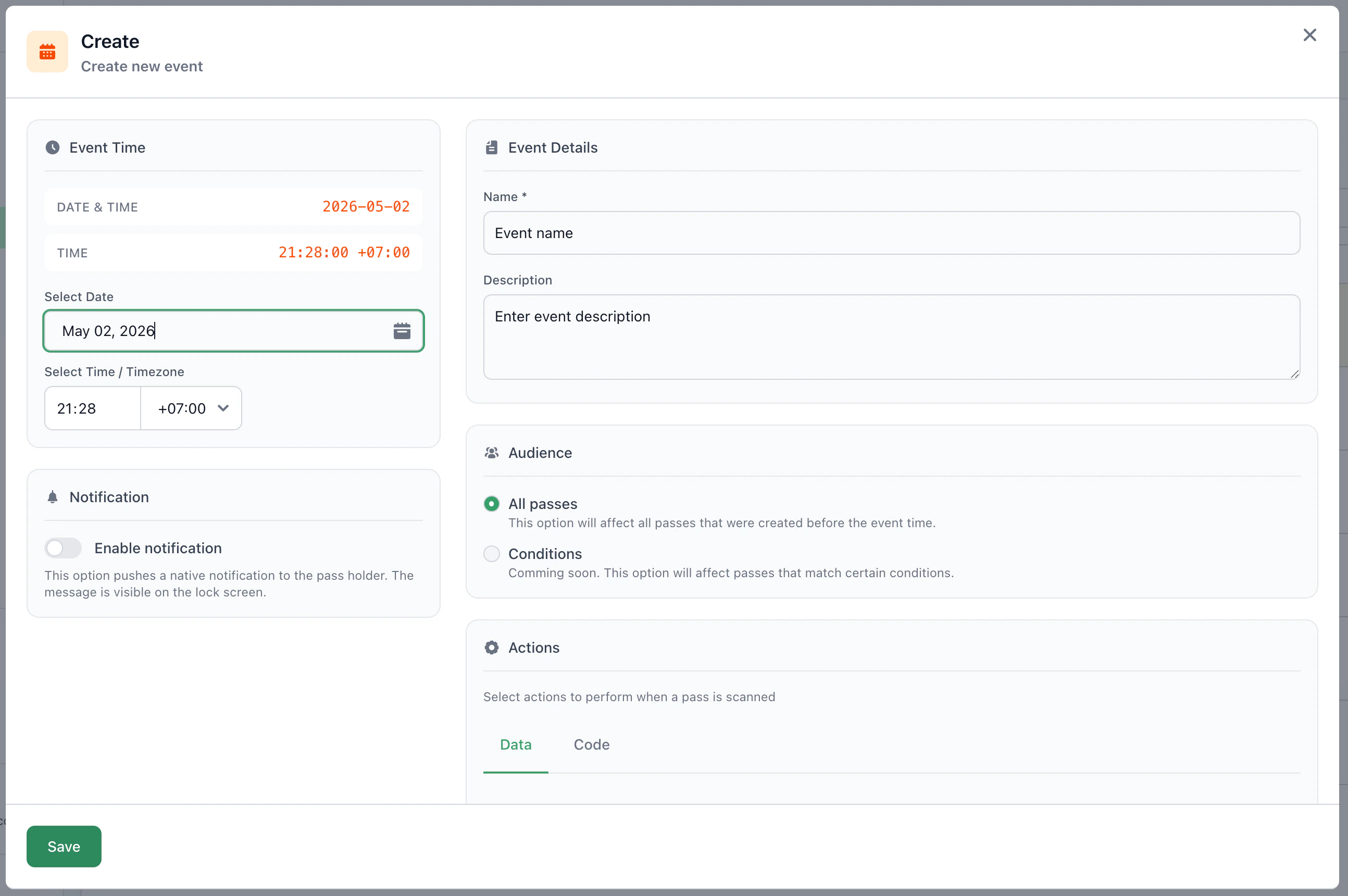
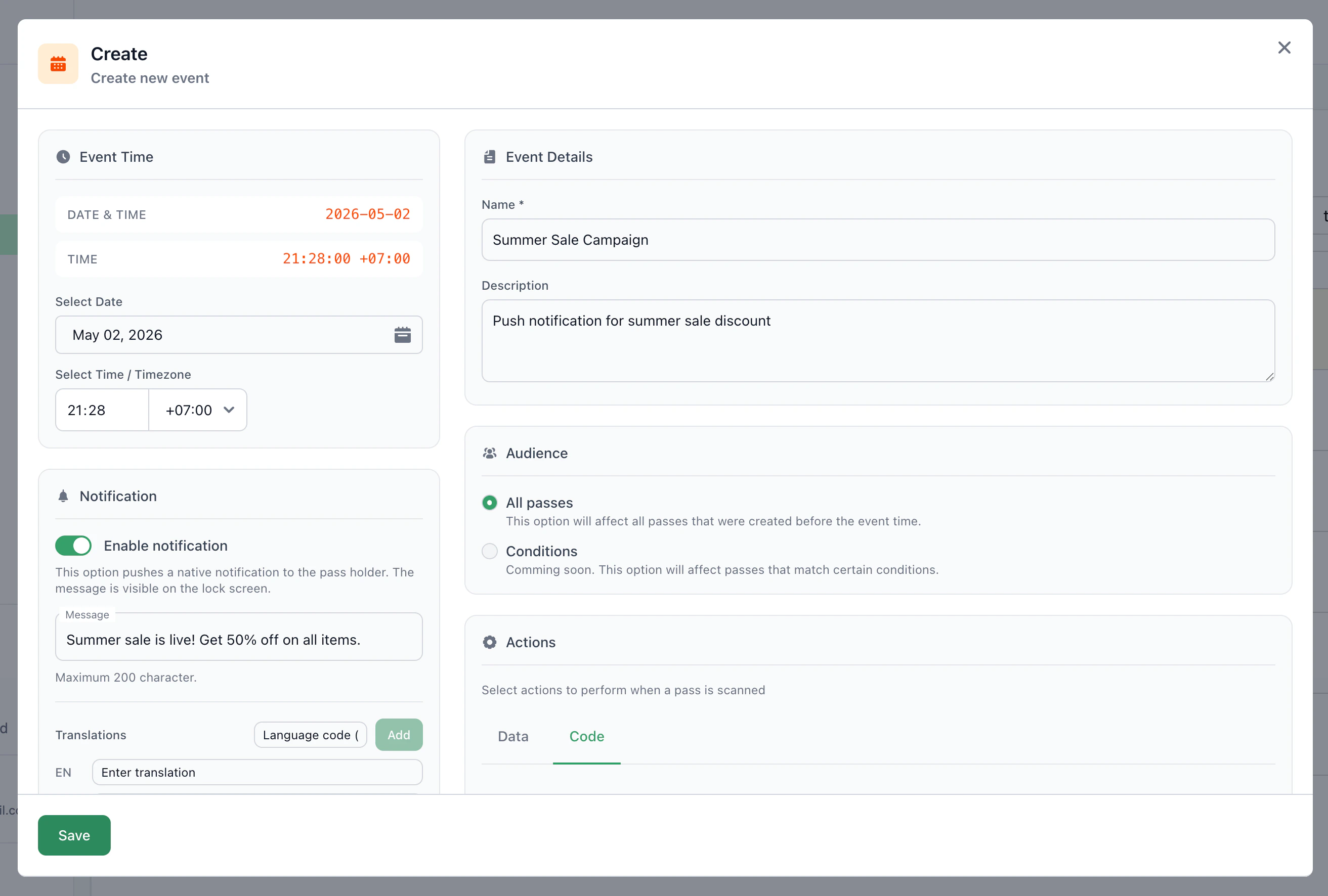
Điền thông tin trong hộp thoại **Create new event**.
## Điều hướng lịch
Sử dụng các nút điều hướng để chuyển tháng và năm:
* **Previous month**: Tháng trước
* **Next month**: Tháng sau
* **today**: Quay về ngày hiện tại
## Tạo sự kiện mới
Chọn **Calendar Events** từ thanh điều hướng.
Nhấn nút **Create** ở góc trên bên phải.
Điền thông tin trong hộp thoại **Create new event**.
 Nhấn **Save** để lưu sự kiện.
## Cấu hình sự kiện
### Event Time
* **Select Date**: Chọn ngày diễn ra sự kiện
* **Select Time**: Chọn giờ phút
* **Timezone**: Chọn múi giờ (UTC, +07:00, v.v.)
### Notification
Bật **Enable notification** để gửi thông báo đẩy đến người sở hữu thẻ.
Nhấn **Save** để lưu sự kiện.
## Cấu hình sự kiện
### Event Time
* **Select Date**: Chọn ngày diễn ra sự kiện
* **Select Time**: Chọn giờ phút
* **Timezone**: Chọn múi giờ (UTC, +07:00, v.v.)
### Notification
Bật **Enable notification** để gửi thông báo đẩy đến người sở hữu thẻ.
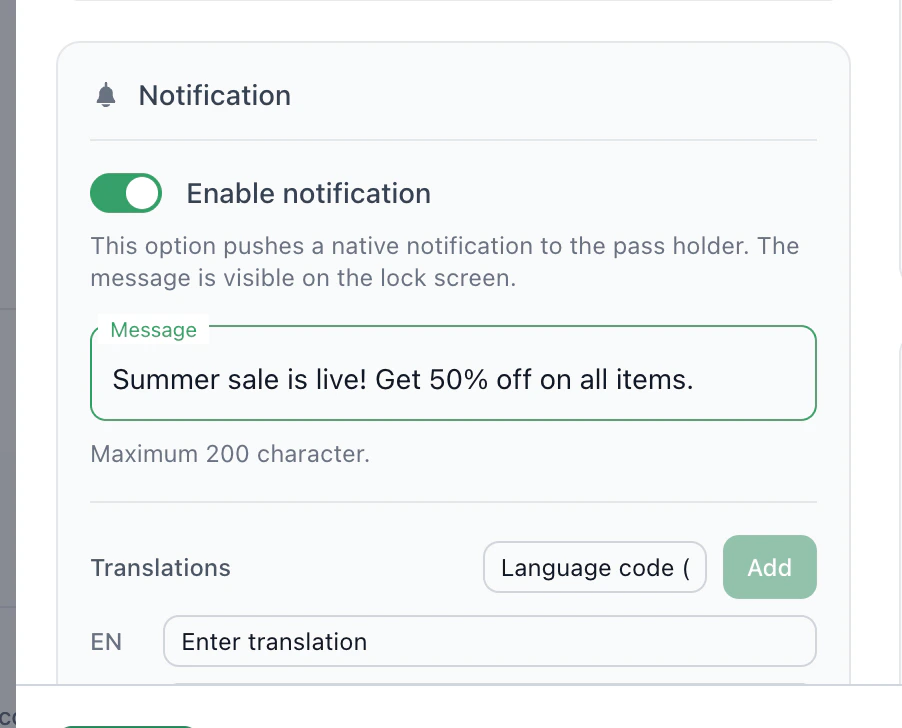 * **Message**: Nội dung thông báo (tối đa 200 ký tự)
* **Translations**: Thêm bản dịch cho nhiều ngôn ngữ
* **EN**: Tiếng Anh
* **VI**: Tiếng Việt
* Bạn có thể thêm ngôn ngữ khác bằng cách nhập mã ngôn ngữ (ví dụ: `fr`, `de`)
Thông báo sẽ hiển thị trên màn hình khóa của điện thoại người dùng khi đến thời gian sự kiện.
### Event Details
* **Name**: Tên sự kiện (bắt buộc)
* **Description**: Mô tả sự kiện (tùy chọn)
### Audience
* **All passes**: Áp dụng cho tất cả thẻ được tạo trước thời gian sự kiện
* **Conditions**: (Sắp ra mắt) Áp dụng cho thẻ thỏa mãn điều kiện nhất định
### Actions
Cấu hình hành động sẽ thực hiện khi sự kiện diễn ra.
#### Tab Data
Chọn trường dữ liệu để cập nhật trên thẻ.
* **Message**: Nội dung thông báo (tối đa 200 ký tự)
* **Translations**: Thêm bản dịch cho nhiều ngôn ngữ
* **EN**: Tiếng Anh
* **VI**: Tiếng Việt
* Bạn có thể thêm ngôn ngữ khác bằng cách nhập mã ngôn ngữ (ví dụ: `fr`, `de`)
Thông báo sẽ hiển thị trên màn hình khóa của điện thoại người dùng khi đến thời gian sự kiện.
### Event Details
* **Name**: Tên sự kiện (bắt buộc)
* **Description**: Mô tả sự kiện (tùy chọn)
### Audience
* **All passes**: Áp dụng cho tất cả thẻ được tạo trước thời gian sự kiện
* **Conditions**: (Sắp ra mắt) Áp dụng cho thẻ thỏa mãn điều kiện nhất định
### Actions
Cấu hình hành động sẽ thực hiện khi sự kiện diễn ra.
#### Tab Data
Chọn trường dữ liệu để cập nhật trên thẻ.
 * Chọn **Field Name** từ danh sách các trường có sẵn:
* `firstName`, `lastName`, `mainEmail`, `mainPhone`
* `organizationName`, `positionTitle`, `title`
* `address`, `website`, `notes`
* `avatar`, `logo`, `qr_code`
* Nhập **Value**: Giá trị mới cho trường đó
* Nhấn **Add field** để thêm nhiều trường
#### Tab Code
Nhập JSON object tùy chỉnh để cập nhật dữ liệu.
* Chọn **Field Name** từ danh sách các trường có sẵn:
* `firstName`, `lastName`, `mainEmail`, `mainPhone`
* `organizationName`, `positionTitle`, `title`
* `address`, `website`, `notes`
* `avatar`, `logo`, `qr_code`
* Nhập **Value**: Giá trị mới cho trường đó
* Nhấn **Add field** để thêm nhiều trường
#### Tab Code
Nhập JSON object tùy chỉnh để cập nhật dữ liệu.
 ```json theme={null}
{
"status": "active",
"tier": "gold"
}
```
## Chỉnh sửa sự kiện
Nhấn vào sự kiện trên lịch để mở hộp thoại chỉnh sửa.
```json theme={null}
{
"status": "active",
"tier": "gold"
}
```
## Chỉnh sửa sự kiện
Nhấn vào sự kiện trên lịch để mở hộp thoại chỉnh sửa.
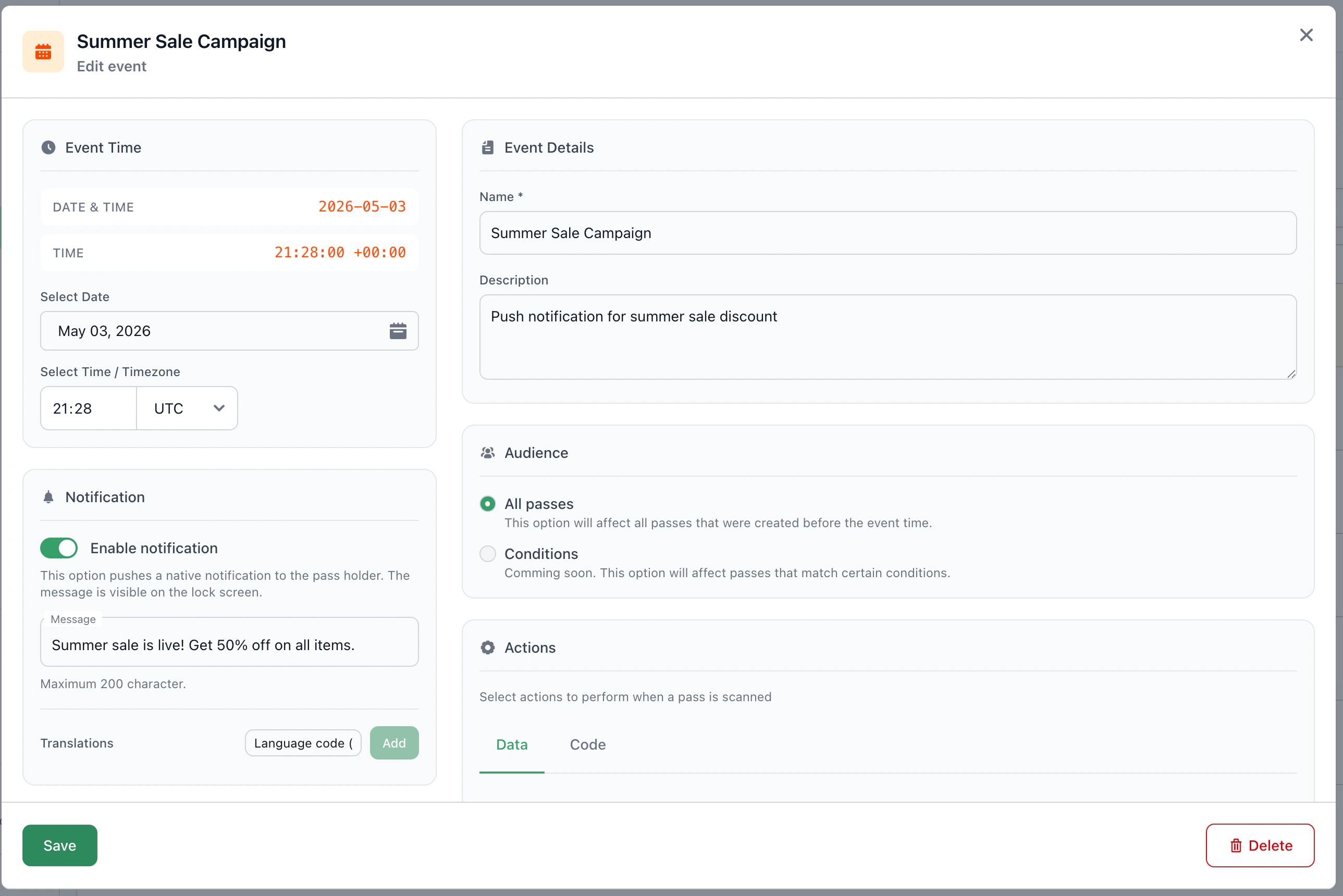 Trong chế độ chỉnh sửa, bạn có thể:
* Thay đổi thời gian, nội dung, thông báo
* Thêm hoặc xóa hành động
* Nhấn **Save** để lưu thay đổi
* Nhấn **Delete** để xóa sự kiện
Xóa sự kiện sẽ hủy bỏ tất cả hành động và thông báo đã lên lịch.
## Xem sự kiện trên lịch
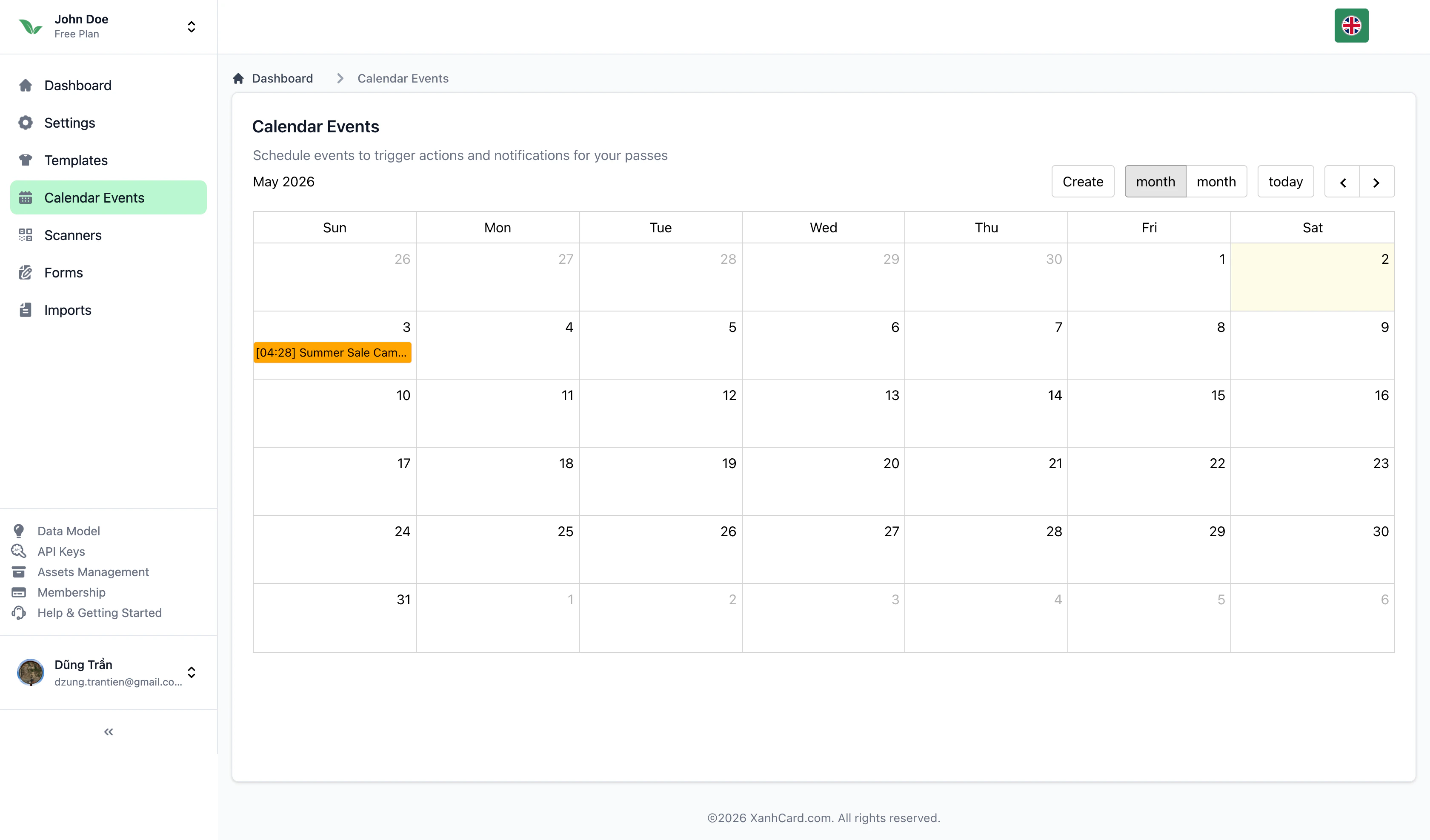
Sau khi tạo, sự kiện sẽ hiển thị trên lịch với định dạng:
```
[HH:MM] Tên sự kiện
```
Ví dụ: `[04:28] Chiến dịch khuyến mãi hè`
Trong chế độ chỉnh sửa, bạn có thể:
* Thay đổi thời gian, nội dung, thông báo
* Thêm hoặc xóa hành động
* Nhấn **Save** để lưu thay đổi
* Nhấn **Delete** để xóa sự kiện
Xóa sự kiện sẽ hủy bỏ tất cả hành động và thông báo đã lên lịch.
## Xem sự kiện trên lịch
Sau khi tạo, sự kiện sẽ hiển thị trên lịch với định dạng:
```
[HH:MM] Tên sự kiện
```
Ví dụ: `[04:28] Chiến dịch khuyến mãi hè`
 ## Ví dụ sử dụng
### Gửi thông báo khuyến mãi
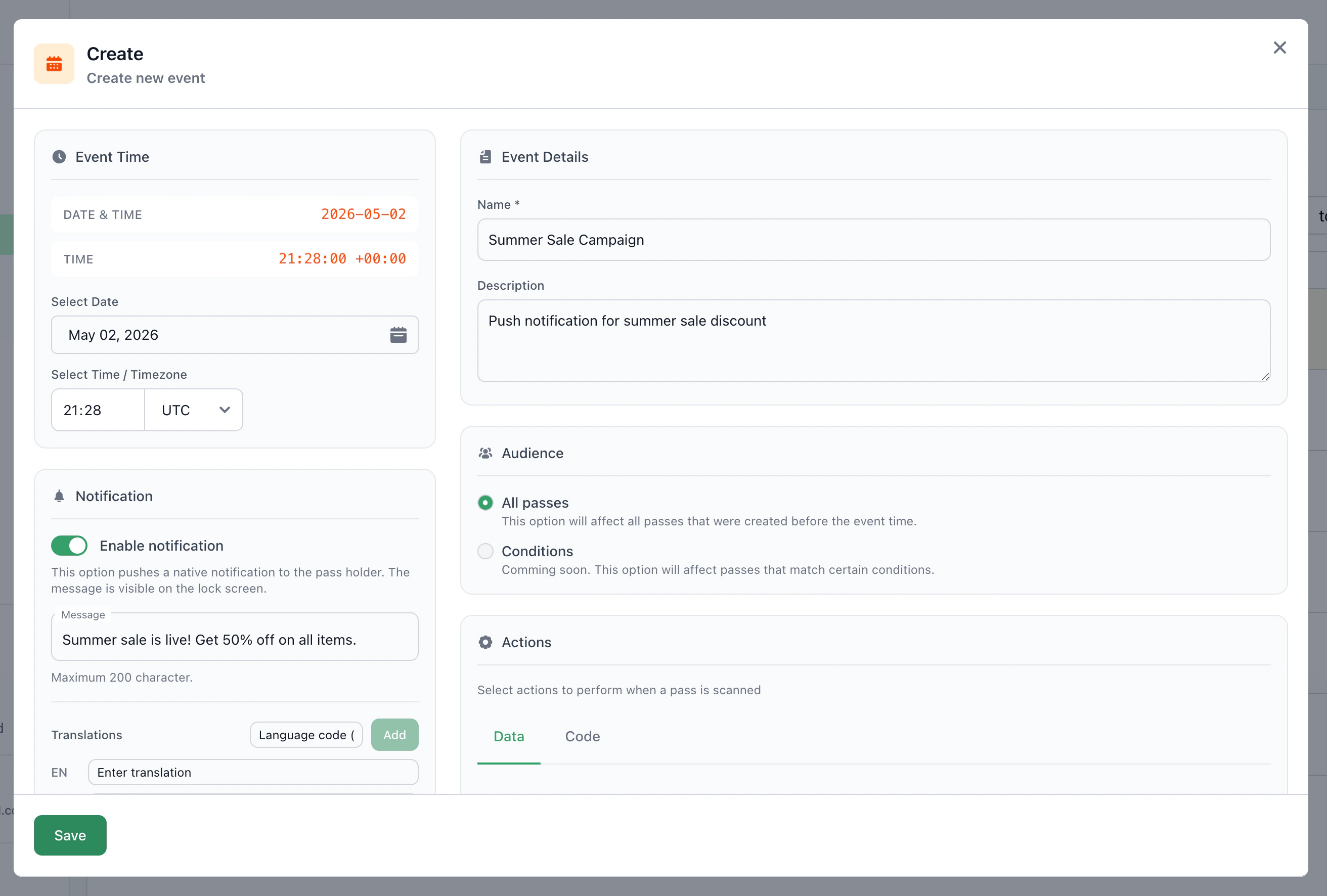
Đặt tên "Chiến dịch khuyến mãi hè"
Chọn ngày và giờ bắt đầu khuyến mãi
Nhập: "Khuyến mãi hè đã bắt đầu! Giảm 50% tất cả sản phẩm."
Chọn "All passes" để gửi đến tất cả người dùng
Nhấn **Save**
### Cập nhật trạng thái thẻ
Đặt tên "Nâng cấp lên hạng Vàng"
Chọn ngày nâng cấp
Trong tab **Data**, chọn trường `title` và nhập giá trị "Hội viên Vàng"
Nhấn **Save**
Bạn có thể tạo nhiều sự kiện trong cùng một ngày. Các sự kiện sẽ thực hiện theo thời gian đã lên lịch.
## Ví dụ sử dụng
### Gửi thông báo khuyến mãi
Đặt tên "Chiến dịch khuyến mãi hè"
Chọn ngày và giờ bắt đầu khuyến mãi
Nhập: "Khuyến mãi hè đã bắt đầu! Giảm 50% tất cả sản phẩm."
Chọn "All passes" để gửi đến tất cả người dùng
Nhấn **Save**
### Cập nhật trạng thái thẻ
Đặt tên "Nâng cấp lên hạng Vàng"
Chọn ngày nâng cấp
Trong tab **Data**, chọn trường `title` và nhập giá trị "Hội viên Vàng"
Nhấn **Save**
Bạn có thể tạo nhiều sự kiện trong cùng một ngày. Các sự kiện sẽ thực hiện theo thời gian đã lên lịch.