> ## Documentation Index
> Fetch the complete documentation index at: https://docs.xanhcard.com/llms.txt
> Use this file to discover all available pages before exploring further.
# Thiết kế cho Apple Wallet
> Cấu hình giao diện thẻ Apple Wallet: chọn kiểu thẻ, màu sắc, trường thông tin, hình nền và logo để tạo trải nghiệm phù hợp với thương hiệu.
## Tab Apple Wallet
Trong trình chỉnh sửa mẫu thẻ, tab **Apple Wallet** cho phép bạn thiết kế giao diện thẻ hiển thị trên iPhone và Apple Watch.
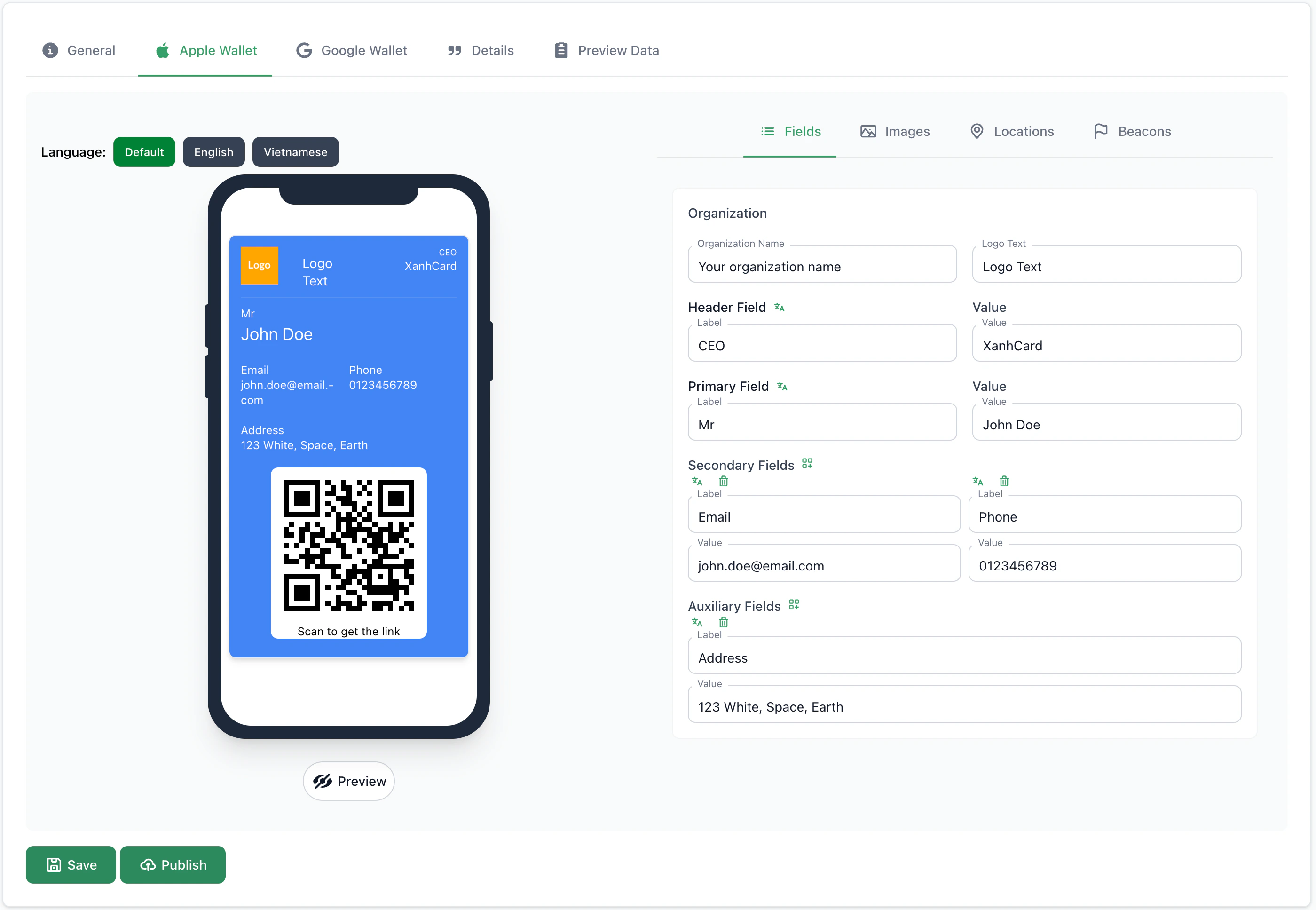 Tab Apple Wallet có 4 tab con: **Fields**, **Images**, **Locations**, và **Beacons**.
## Tab Fields
Tab **Fields** cho phép bạn cấu hình các trường dữ liệu hiển thị trên thẻ.
### Organization
* **Organization Name**: Tên tổ chức hiển thị trên thẻ
* **Logo Text**: Văn bản logo
### Header Field
Trường hiển thị ở góc trên bên phải của thẻ.
* **Label**: Nhãn trường
* **Value**: Giá trị (có thể dùng biến dữ liệu)
### Primary Field
Trường chính, hiển thị nổi bật nhất trên thẻ.
* **Label**: Nhãn trường
* **Value**: Giá trị (có thể dùng biến dữ liệu)
### Secondary Fields
Các trường phụ hiển thị bên dưới trường chính. Bạn có thể thêm nhiều trường phụ.
Mỗi trường gồm:
* **Label**: Nhãn trường
* **Value**: Giá trị (có thể dùng biến dữ liệu)
### Auxiliary Fields
Các trường bổ sung hiển thị ở vị trí thấp hơn trên thẻ.
Mỗi trường gồm:
* **Label**: Nhãn trường
* **Value**: Giá trị (có thể dùng biến dữ liệu)
## Tab Images
Tab **Images** cho phép bạn cấu hình hình ảnh cho thẻ Apple Wallet.
Tab Apple Wallet có 4 tab con: **Fields**, **Images**, **Locations**, và **Beacons**.
## Tab Fields
Tab **Fields** cho phép bạn cấu hình các trường dữ liệu hiển thị trên thẻ.
### Organization
* **Organization Name**: Tên tổ chức hiển thị trên thẻ
* **Logo Text**: Văn bản logo
### Header Field
Trường hiển thị ở góc trên bên phải của thẻ.
* **Label**: Nhãn trường
* **Value**: Giá trị (có thể dùng biến dữ liệu)
### Primary Field
Trường chính, hiển thị nổi bật nhất trên thẻ.
* **Label**: Nhãn trường
* **Value**: Giá trị (có thể dùng biến dữ liệu)
### Secondary Fields
Các trường phụ hiển thị bên dưới trường chính. Bạn có thể thêm nhiều trường phụ.
Mỗi trường gồm:
* **Label**: Nhãn trường
* **Value**: Giá trị (có thể dùng biến dữ liệu)
### Auxiliary Fields
Các trường bổ sung hiển thị ở vị trí thấp hơn trên thẻ.
Mỗi trường gồm:
* **Label**: Nhãn trường
* **Value**: Giá trị (có thể dùng biến dữ liệu)
## Tab Images
Tab **Images** cho phép bạn cấu hình hình ảnh cho thẻ Apple Wallet.
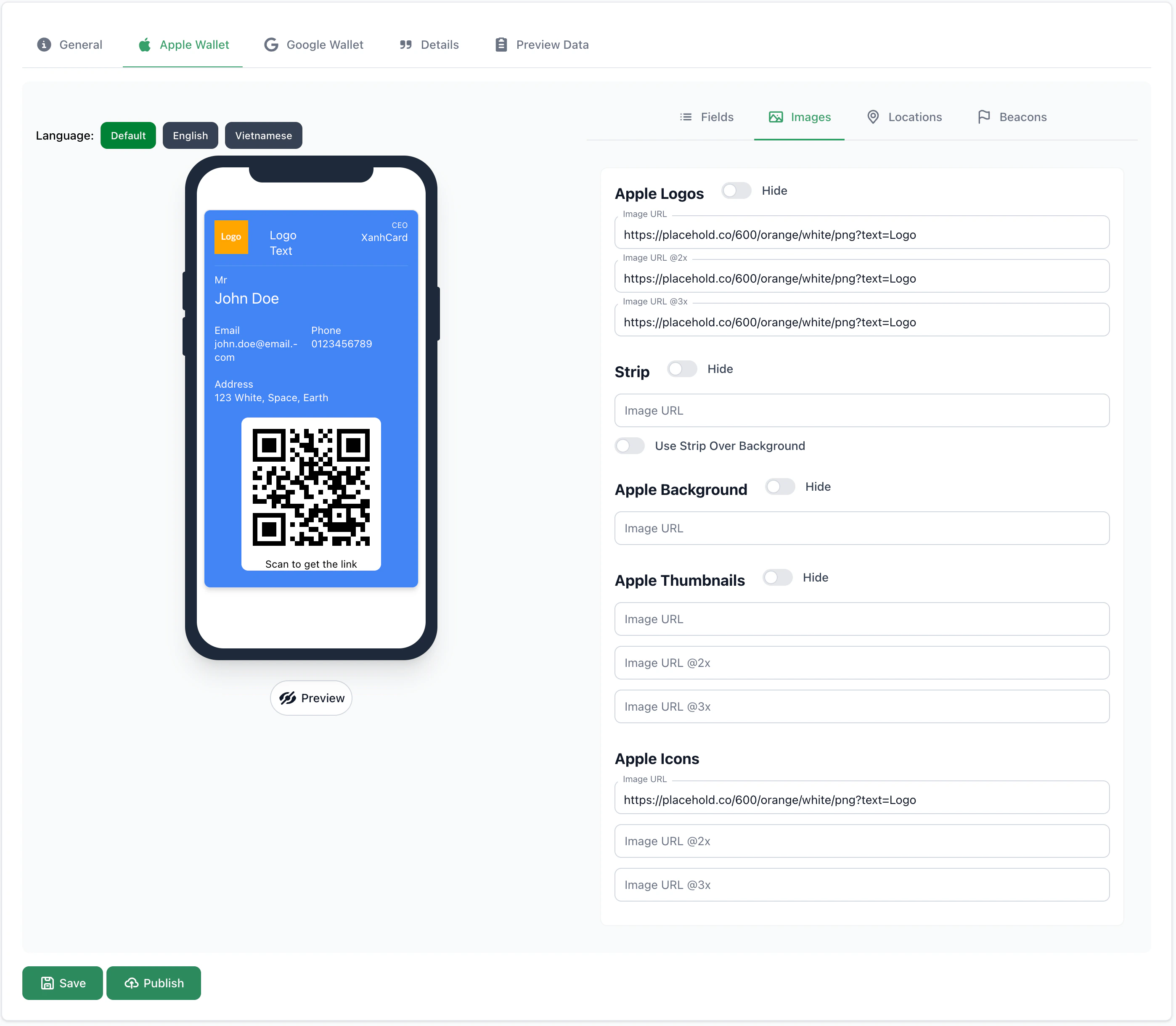 ### Apple Logos
* **Hide**: Ẩn logo
* **Image URL**: URL ảnh logo (kích thước 1x)
* **Image URL @2x**: URL ảnh logo Retina (2x)
* **Image URL @3x**: URL ảnh logo Retina (3x)
### Strip
* **Hide**: Ẩn ảnh strip
* **Image URL**: URL ảnh strip
* **Use Strip Over Background**: Sử dụng strip thay vì màu nền
### Apple Background
* **Hide**: Ẩn ảnh nền
* **Image URL**: URL ảnh nền
### Apple Thumbnails
* **Hide**: Ẩn ảnh thumbnail
* **Image URL**: URL ảnh thumbnail (1x)
* **Image URL @2x**: URL ảnh thumbnail (2x)
* **Image URL @3x**: URL ảnh thumbnail (3x)
### Apple Icons
* **Image URL**: URL ảnh icon (1x)
* **Image URL @2x**: URL ảnh icon (2x)
* **Image URL @3x**: URL ảnh icon (3x)
Đảm bảo ảnh của bạn có URL công khai và định dạng được hỗ trợ (PNG, JPG). Kích thước đề xuất:
| Ảnh | 1x | @2x (Retina) | @3x (Retina) |
| ---------- | ---------- | ------------ | ------------ |
| Logo | 160×50 px | 320×100 px | 480×150 px |
| Strip | 312×84 px | 624×168 px | 936×252 px |
| Background | 360×440 px | 720×880 px | 1080×1320 px |
| Thumbnail | 90×90 px | 180×180 px | 270×270 px |
| Icon | 29×29 px | 58×58 px | 87×87 px |
## Tab Locations
Tab **Locations** cho phép bạn thêm các địa điểm liên quan đến thẻ. Khi người dùng đến gần địa điểm này, thẻ sẽ tự động hiển thị trên màn hình khóa.
Mỗi địa điểm gồm:
* **Latitude**: Vĩ độ
* **Longitude**: Kinh độ
* **Altitude**: Độ cao (tùy chọn)
* **Relevant Text**: Văn bản hiển thị khi thẻ xuất hiện trên màn hình khóa
## Tab Beacons
Tab **Beacons** cho phép bạn cấu hình iBeacon để thẻ tự động hiển thị khi người dùng ở gần beacon.
Mỗi beacon gồm:
* **UUID**: Định danh duy nhất của beacon
* **Major**: Giá trị major (tùy chọn)
* **Minor**: Giá trị minor (tùy chọn)
* **Relevant Text**: Văn bản hiển thị khi thẻ xuất hiện
## Sử dụng biến dữ liệu
Sử dụng cú pháp `{{$data.tenTruong}}` để chèn dữ liệu động vào thẻ.
Ví dụ:
* `{{$data.firstName}} {{$data.lastName}}` — hiển thị họ tên
* `{{$data.mainEmail}}` — hiển thị email
* `{{$data.organizationName}}` — hiển thị tên tổ chức
## Ngôn ngữ
Bạn có thể chuyển đổi ngôn ngữ hiển thị trong tab Apple Wallet bằng cách nhấn vào nút ngôn ngữ (Default, English, Vietnamese, v.v.) phía trên bản xem trước thẻ.
### Apple Logos
* **Hide**: Ẩn logo
* **Image URL**: URL ảnh logo (kích thước 1x)
* **Image URL @2x**: URL ảnh logo Retina (2x)
* **Image URL @3x**: URL ảnh logo Retina (3x)
### Strip
* **Hide**: Ẩn ảnh strip
* **Image URL**: URL ảnh strip
* **Use Strip Over Background**: Sử dụng strip thay vì màu nền
### Apple Background
* **Hide**: Ẩn ảnh nền
* **Image URL**: URL ảnh nền
### Apple Thumbnails
* **Hide**: Ẩn ảnh thumbnail
* **Image URL**: URL ảnh thumbnail (1x)
* **Image URL @2x**: URL ảnh thumbnail (2x)
* **Image URL @3x**: URL ảnh thumbnail (3x)
### Apple Icons
* **Image URL**: URL ảnh icon (1x)
* **Image URL @2x**: URL ảnh icon (2x)
* **Image URL @3x**: URL ảnh icon (3x)
Đảm bảo ảnh của bạn có URL công khai và định dạng được hỗ trợ (PNG, JPG). Kích thước đề xuất:
| Ảnh | 1x | @2x (Retina) | @3x (Retina) |
| ---------- | ---------- | ------------ | ------------ |
| Logo | 160×50 px | 320×100 px | 480×150 px |
| Strip | 312×84 px | 624×168 px | 936×252 px |
| Background | 360×440 px | 720×880 px | 1080×1320 px |
| Thumbnail | 90×90 px | 180×180 px | 270×270 px |
| Icon | 29×29 px | 58×58 px | 87×87 px |
## Tab Locations
Tab **Locations** cho phép bạn thêm các địa điểm liên quan đến thẻ. Khi người dùng đến gần địa điểm này, thẻ sẽ tự động hiển thị trên màn hình khóa.
Mỗi địa điểm gồm:
* **Latitude**: Vĩ độ
* **Longitude**: Kinh độ
* **Altitude**: Độ cao (tùy chọn)
* **Relevant Text**: Văn bản hiển thị khi thẻ xuất hiện trên màn hình khóa
## Tab Beacons
Tab **Beacons** cho phép bạn cấu hình iBeacon để thẻ tự động hiển thị khi người dùng ở gần beacon.
Mỗi beacon gồm:
* **UUID**: Định danh duy nhất của beacon
* **Major**: Giá trị major (tùy chọn)
* **Minor**: Giá trị minor (tùy chọn)
* **Relevant Text**: Văn bản hiển thị khi thẻ xuất hiện
## Sử dụng biến dữ liệu
Sử dụng cú pháp `{{$data.tenTruong}}` để chèn dữ liệu động vào thẻ.
Ví dụ:
* `{{$data.firstName}} {{$data.lastName}}` — hiển thị họ tên
* `{{$data.mainEmail}}` — hiển thị email
* `{{$data.organizationName}}` — hiển thị tên tổ chức
## Ngôn ngữ
Bạn có thể chuyển đổi ngôn ngữ hiển thị trong tab Apple Wallet bằng cách nhấn vào nút ngôn ngữ (Default, English, Vietnamese, v.v.) phía trên bản xem trước thẻ.