> ## Documentation Index
> Fetch the complete documentation index at: https://docs.xanhcard.com/llms.txt
> Use this file to discover all available pages before exploring further.
# Tổng quan về mẫu thẻ
> Tạo, chỉnh sửa và quản lý mẫu thẻ ví điện tử cho Apple Wallet và Google Wallet, bao gồm thiết kế, trường dữ liệu và quy tắc phân phối thẻ.
## Mẫu thẻ (Template) là gì?
Mẫu thẻ là bản thiết kế cho thẻ kỹ thuật số. Mỗi mẫu thẻ xác định:
* **Giao diện**: Màu sắc, bố cục, logo
* **Nội dung**: Các trường dữ liệu hiển thị trên thẻ
* **Hành vi**: Loại mã vạch, thông báo
* **Nền tảng**: Apple Wallet và/hoặc Google Wallet
## Truy cập danh sách mẫu thẻ
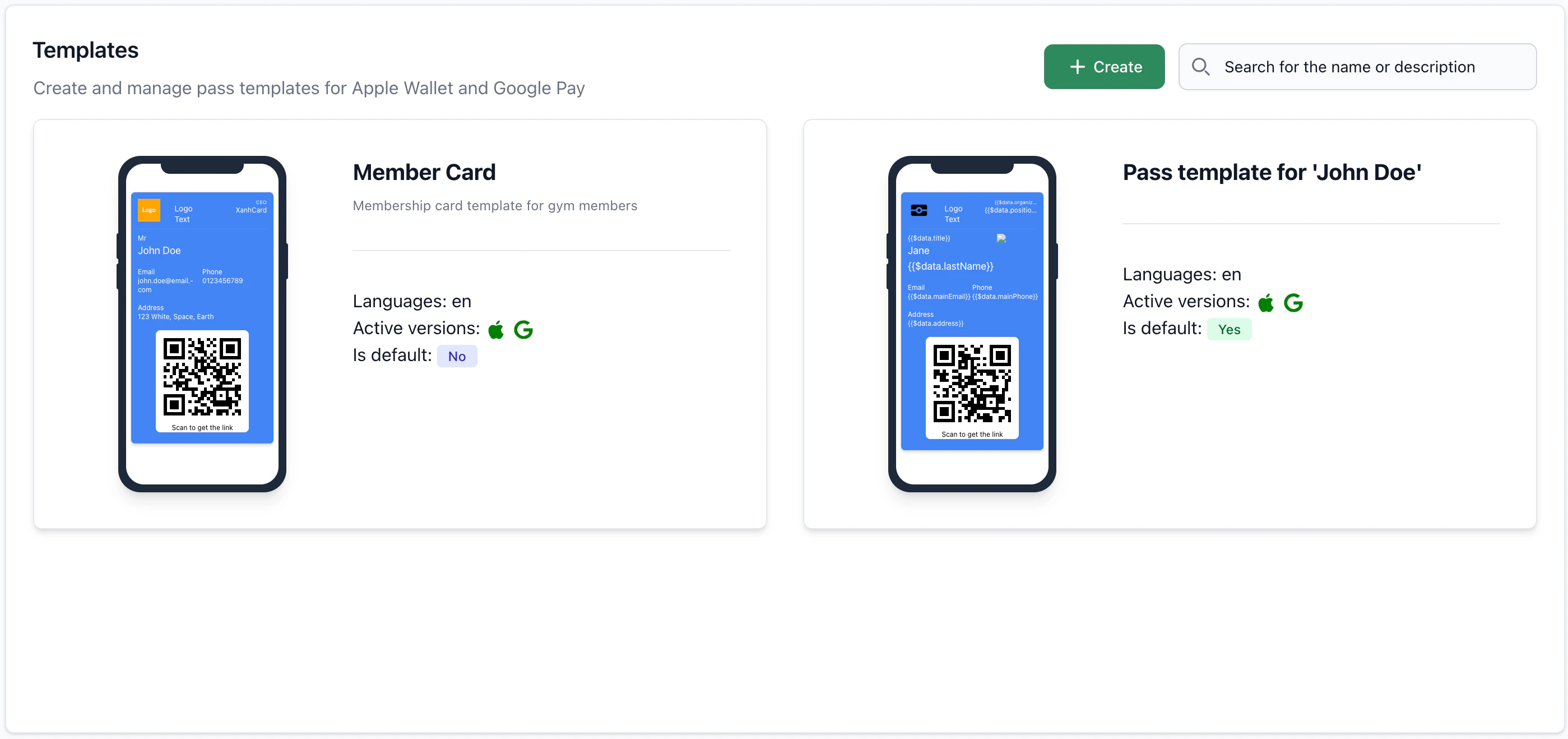
Vào **Templates** từ thanh điều hướng bên trái.
 ## Tạo mẫu thẻ mới
Chọn **Templates** từ thanh điều hướng để mở danh sách mẫu thẻ.
Nhấn nút **Create** ở góc trên bên phải.
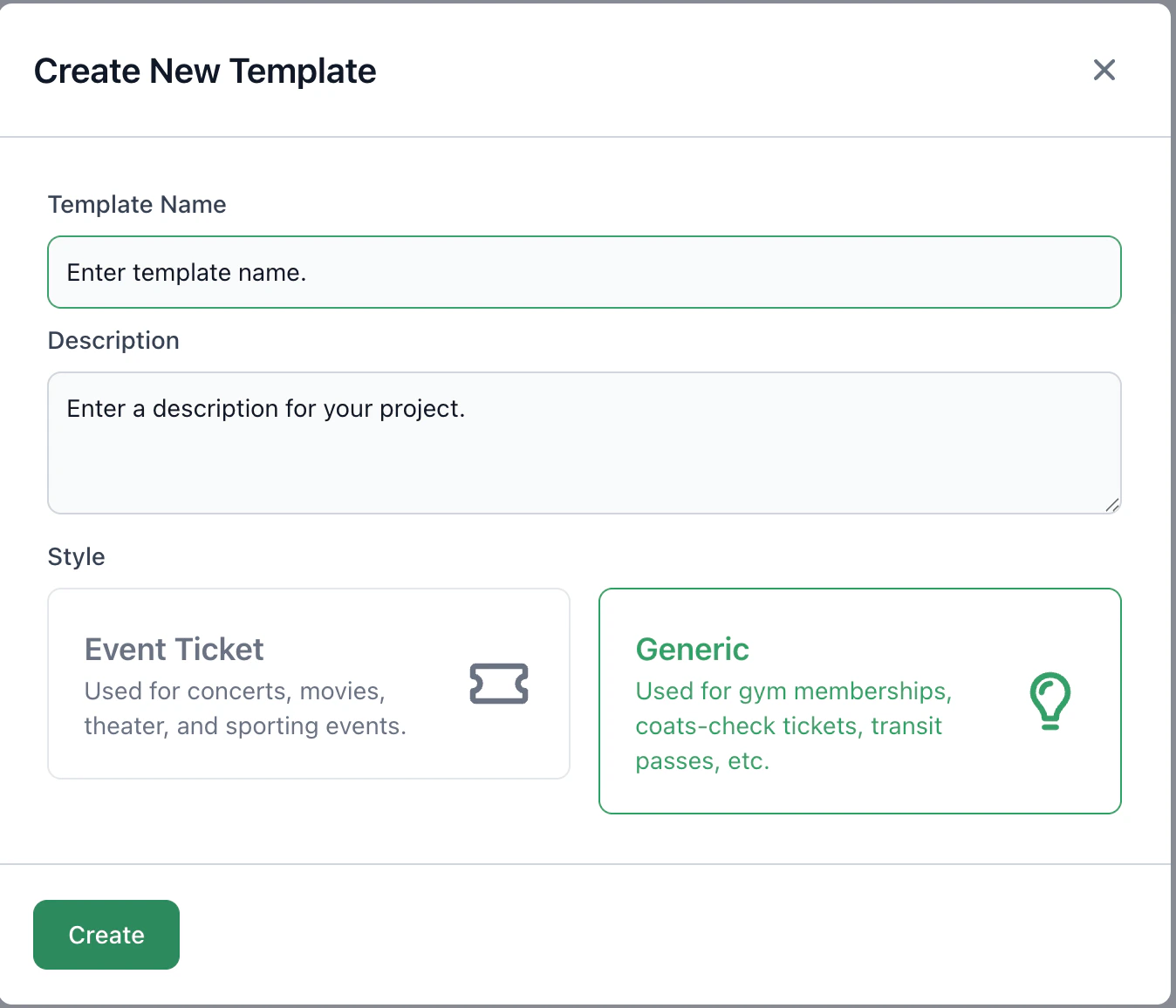
Trong hộp thoại **Create New Template**, bạn điền:
* **Template Name**: Tên mẫu thẻ (bắt buộc)
* **Description**: Mô tả ngắn (tùy chọn)
* **Style**: Chọn loại thẻ
* **Event Ticket**: Dùng cho sự kiện, hòa nhạc, rạp chiếu phim, thể thao
* **Generic**: Dùng cho thẻ thành viên, vé gửi đồ, vé tàu xe
## Tạo mẫu thẻ mới
Chọn **Templates** từ thanh điều hướng để mở danh sách mẫu thẻ.
Nhấn nút **Create** ở góc trên bên phải.
Trong hộp thoại **Create New Template**, bạn điền:
* **Template Name**: Tên mẫu thẻ (bắt buộc)
* **Description**: Mô tả ngắn (tùy chọn)
* **Style**: Chọn loại thẻ
* **Event Ticket**: Dùng cho sự kiện, hòa nhạc, rạp chiếu phim, thể thao
* **Generic**: Dùng cho thẻ thành viên, vé gửi đồ, vé tàu xe
 Nhấn **Create** để tạo mẫu thẻ và mở trình chỉnh sửa.
Gói Free chỉ hỗ trợ 1 mẫu thẻ.
## Quản lý mẫu thẻ
Trong danh sách **Templates**, bạn có thể:
* **Tìm kiếm**: Sử dụng ô tìm kiếm để lọc theo tên hoặc mô tả
* **Chỉnh sửa**: Nhấn vào tên mẫu thẻ để mở trình chỉnh sửa
* **Xem thông tin**: Mỗi mẫu thẻ hiển thị ngôn ngữ, số phiên bản đang hoạt động và trạng thái mặc định
## Các tab trong trình chỉnh sửa
Trình chỉnh sửa mẫu thẻ gồm 5 tab:
Cài đặt chung: tên, ngôn ngữ, màu sắc, mã vạch
Thiết kế giao diện cho iPhone và Apple Watch
Thiết kế giao diện cho Android
Thông tin bổ sung: cập nhật tự động, thông báo, text rows, link rows
Nhập dữ liệu mẫu để xem trước thẻ
Nhấn **Create** để tạo mẫu thẻ và mở trình chỉnh sửa.
Gói Free chỉ hỗ trợ 1 mẫu thẻ.
## Quản lý mẫu thẻ
Trong danh sách **Templates**, bạn có thể:
* **Tìm kiếm**: Sử dụng ô tìm kiếm để lọc theo tên hoặc mô tả
* **Chỉnh sửa**: Nhấn vào tên mẫu thẻ để mở trình chỉnh sửa
* **Xem thông tin**: Mỗi mẫu thẻ hiển thị ngôn ngữ, số phiên bản đang hoạt động và trạng thái mặc định
## Các tab trong trình chỉnh sửa
Trình chỉnh sửa mẫu thẻ gồm 5 tab:
Cài đặt chung: tên, ngôn ngữ, màu sắc, mã vạch
Thiết kế giao diện cho iPhone và Apple Watch
Thiết kế giao diện cho Android
Thông tin bổ sung: cập nhật tự động, thông báo, text rows, link rows
Nhập dữ liệu mẫu để xem trước thẻ