> ## Documentation Index
> Fetch the complete documentation index at: https://docs.xanhcard.com/llms.txt
> Use this file to discover all available pages before exploring further.
# Xuất bản mẫu thẻ
> Lưu bản nháp, xem trước trên thiết bị, xuất bản mẫu thẻ XanhCard và quản lý các phiên bản để cập nhật thẻ đã phát hành cho người dùng.
## Xem trước thẻ
Trong trình chỉnh sửa mẫu thẻ, bản xem trước thẻ hiển thị ở bên trái màn hình. Bạn có thể nhấn **Preview** để cập nhật bản xem trước sau khi thay đổi dữ liệu.
## Tab Preview Data
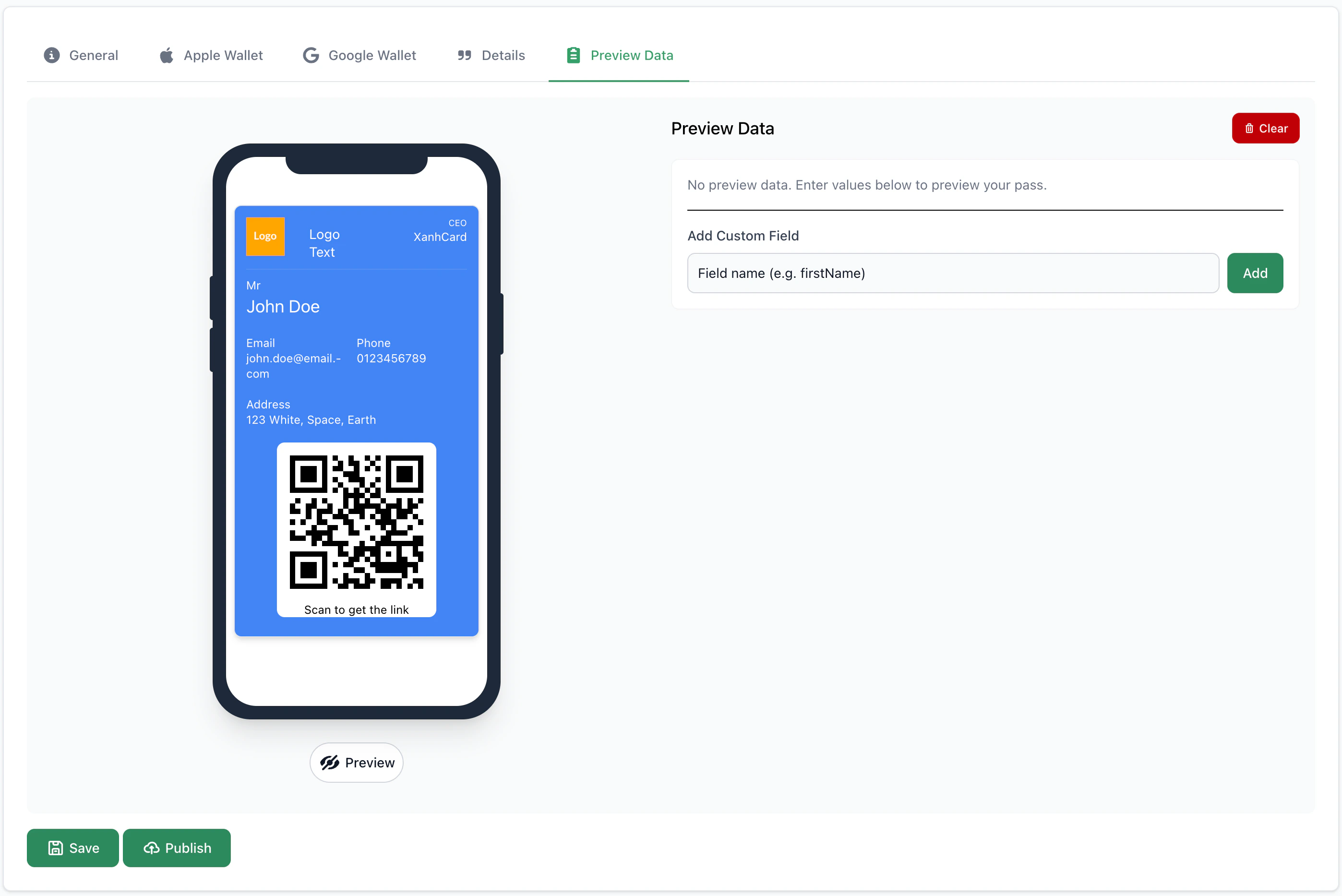
Tab **Preview Data** cho phép bạn nhập dữ liệu mẫu để xem trước cách thẻ hiển thị với dữ liệu thực tế.
 ### Thêm dữ liệu xem trước
Trong mục **Add Custom Field**, nhập tên trường dữ liệu (ví dụ: `firstName`).
Nhấn **Add** để thêm trường vào danh sách.
Điền giá trị mẫu vào ô **Value**.
Nhấn **Preview** để cập nhật bản xem trước thẻ.
### Thêm dữ liệu xem trước
Trong mục **Add Custom Field**, nhập tên trường dữ liệu (ví dụ: `firstName`).
Nhấn **Add** để thêm trường vào danh sách.
Điền giá trị mẫu vào ô **Value**.
Nhấn **Preview** để cập nhật bản xem trước thẻ.
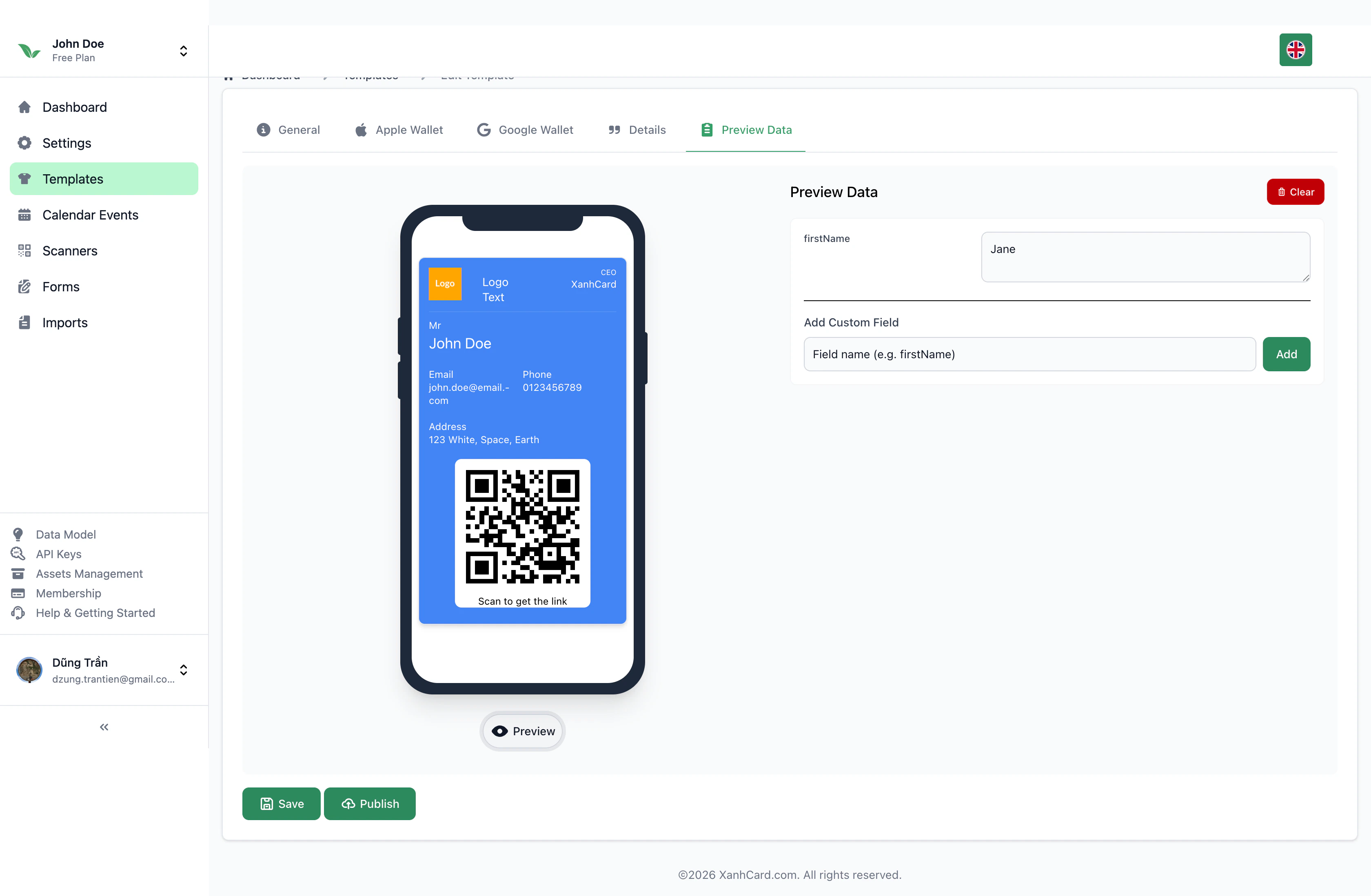 Bạn có thể thêm nhiều trường dữ liệu khác nhau để xem trước đầy đủ giao diện thẻ. Nhấn **Clear** để xóa tất cả dữ liệu xem trước.
Dữ liệu xem trước chỉ dùng cho mục đích hiển thị trong trình chỉnh sửa. Dữ liệu này không được lưu cùng với mẫu thẻ.
## Tab Details
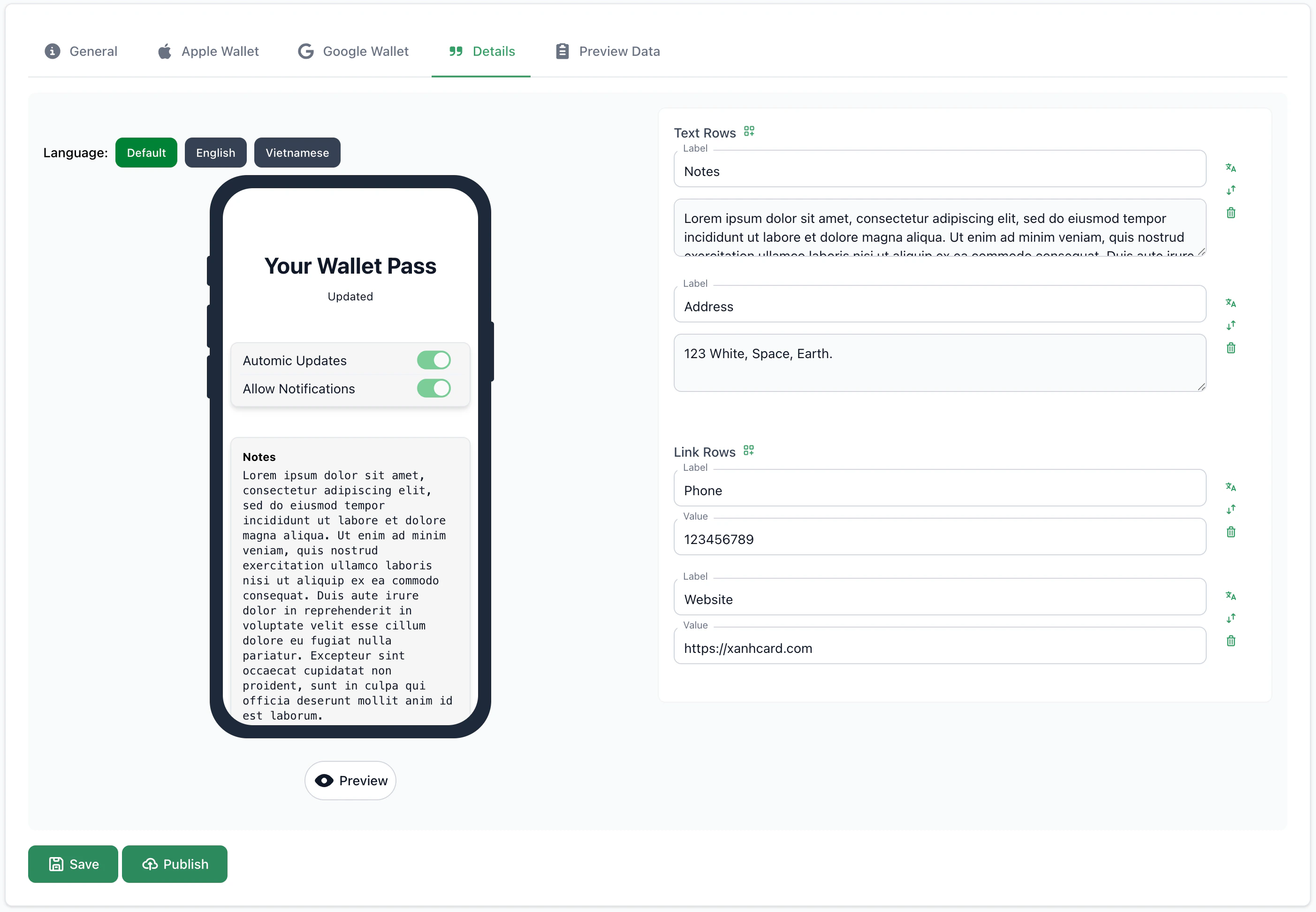
Tab **Details** chứa các cài đặt bổ sung cho thẻ.
Bạn có thể thêm nhiều trường dữ liệu khác nhau để xem trước đầy đủ giao diện thẻ. Nhấn **Clear** để xóa tất cả dữ liệu xem trước.
Dữ liệu xem trước chỉ dùng cho mục đích hiển thị trong trình chỉnh sửa. Dữ liệu này không được lưu cùng với mẫu thẻ.
## Tab Details
Tab **Details** chứa các cài đặt bổ sung cho thẻ.
 ### Your Wallet Pass
* **Automic Updates**: Cho phép cập nhật thẻ tự động
* **Allow Notifications**: Cho phép gửi thông báo đến thẻ
### Text Rows
Các hàng văn bản hiển thị ở mặt sau hoặc phần bổ sung của thẻ:
* **Label**: Nhãn trường
* **Value**: Giá trị văn bản (hỗ trợ nhiều dòng)
### Link Rows
Các hàng liên kết hiển thị trên thẻ:
* **Label**: Nhãn liên kết
* **Value**: URL hoặc số điện thoại
## Xuất bản (Publish)
Nhấn **Publish** để áp dụng mẫu thẻ. Sau khi xuất bản, tất cả thẻ mới tạo từ mẫu thẻ này sẽ sử dụng thiết kế mới.
### Your Wallet Pass
* **Automic Updates**: Cho phép cập nhật thẻ tự động
* **Allow Notifications**: Cho phép gửi thông báo đến thẻ
### Text Rows
Các hàng văn bản hiển thị ở mặt sau hoặc phần bổ sung của thẻ:
* **Label**: Nhãn trường
* **Value**: Giá trị văn bản (hỗ trợ nhiều dòng)
### Link Rows
Các hàng liên kết hiển thị trên thẻ:
* **Label**: Nhãn liên kết
* **Value**: URL hoặc số điện thoại
## Xuất bản (Publish)
Nhấn **Publish** để áp dụng mẫu thẻ. Sau khi xuất bản, tất cả thẻ mới tạo từ mẫu thẻ này sẽ sử dụng thiết kế mới.
 Việc xuất bản mẫu thẻ có thể ảnh hưởng đến các thẻ đã được phân phối. Kiểm tra kỹ trước khi xuất bản.
Nhấn **Save** để lưu các thay đổi trước khi xuất bản.
Sử dụng tab **Preview Data** để đảm bảo thẻ hiển thị đúng.
Nhấn **Publish** để áp dụng mẫu thẻ.
## Quản lý phiên bản
Mỗi lần xuất bản tạo một phiên bản mới của mẫu thẻ. Bạn có thể xem các phiên bản đã xuất bản trong tab **Details**.
Trong danh sách **Templates**, mỗi mẫu thẻ hiển thị:
* **Active versions**: Số phiên bản đang hoạt động
* **Is default**: Trạng thái mặc định của mẫu thẻ
Gói Free chỉ cho phép một số lượng phiên bản nhất định. Nâng cấp lên gói cao hơn để có thêm phiên bản.
Việc xuất bản mẫu thẻ có thể ảnh hưởng đến các thẻ đã được phân phối. Kiểm tra kỹ trước khi xuất bản.
Nhấn **Save** để lưu các thay đổi trước khi xuất bản.
Sử dụng tab **Preview Data** để đảm bảo thẻ hiển thị đúng.
Nhấn **Publish** để áp dụng mẫu thẻ.
## Quản lý phiên bản
Mỗi lần xuất bản tạo một phiên bản mới của mẫu thẻ. Bạn có thể xem các phiên bản đã xuất bản trong tab **Details**.
Trong danh sách **Templates**, mỗi mẫu thẻ hiển thị:
* **Active versions**: Số phiên bản đang hoạt động
* **Is default**: Trạng thái mặc định của mẫu thẻ
Gói Free chỉ cho phép một số lượng phiên bản nhất định. Nâng cấp lên gói cao hơn để có thêm phiên bản.