
Sự kiện là gì?
Sự kiện cho phép bạn lên lịch các hành động tự động cho thẻ — ví dụ: gửi thông báo vào ngày sinh nhật hoặc kích hoạt cập nhật vào một thời điểm cụ thể. Khi thời gian sự kiện đến, hệ thống sẽ tự động:- Gửi thông báo đẩy đến người dùng (nếu bật)
- Cập nhật dữ liệu trên thẻ (nếu cấu hình)
Truy cập lịch sự kiện
Vào Calendar Events từ thanh điều hướng bên trái.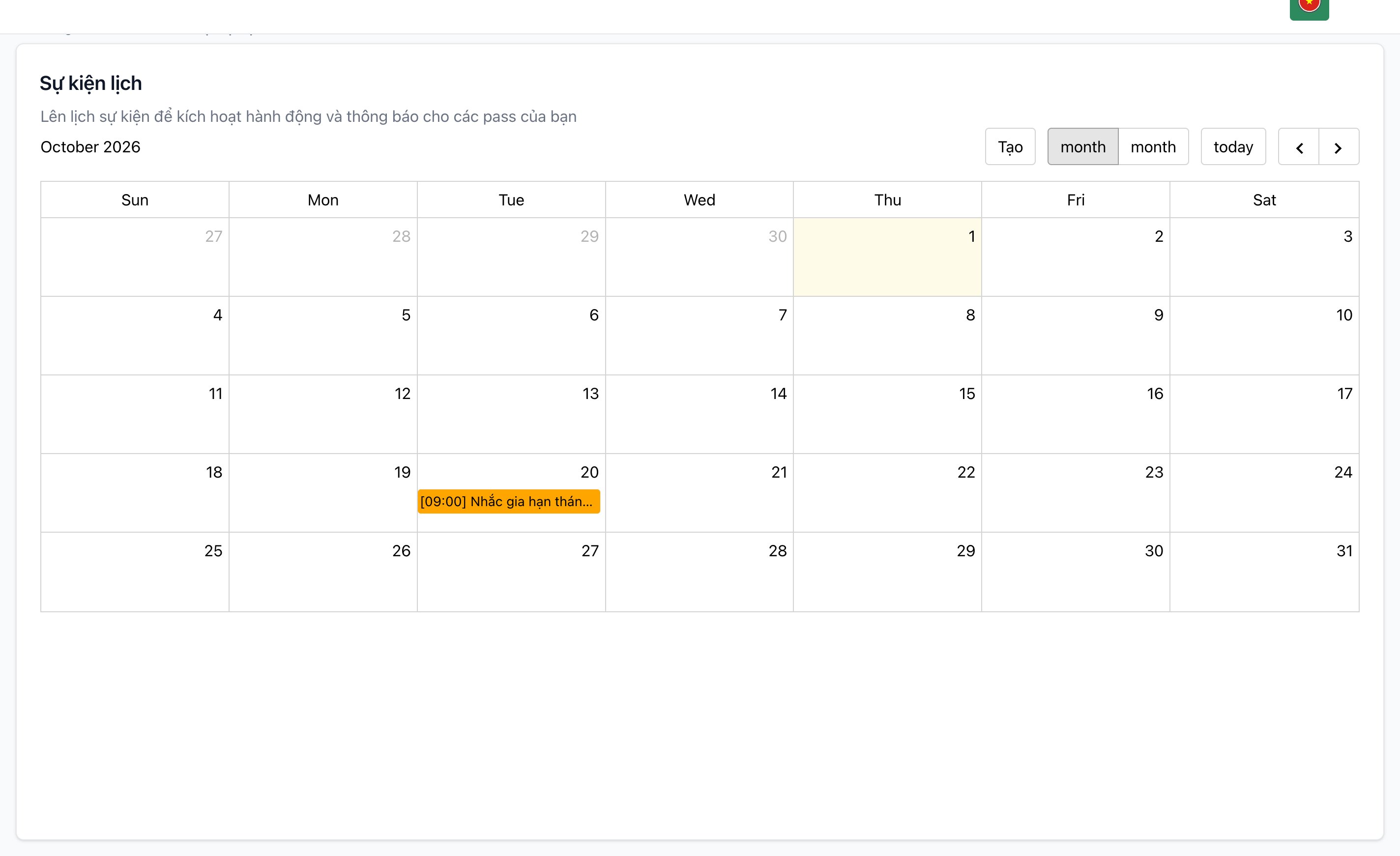
Điều hướng lịch
Sử dụng các nút điều hướng để chuyển tháng và năm:- Previous month: Tháng trước
- Next month: Tháng sau
- today: Quay về ngày hiện tại
Tạo sự kiện mới
1
Vào Calendar Events
Chọn Calendar Events từ thanh điều hướng.
2
Nhấn Create
Nhấn nút Create ở góc trên bên phải.
3
Cấu hình sự kiện
Điền thông tin trong hộp thoại Create new event.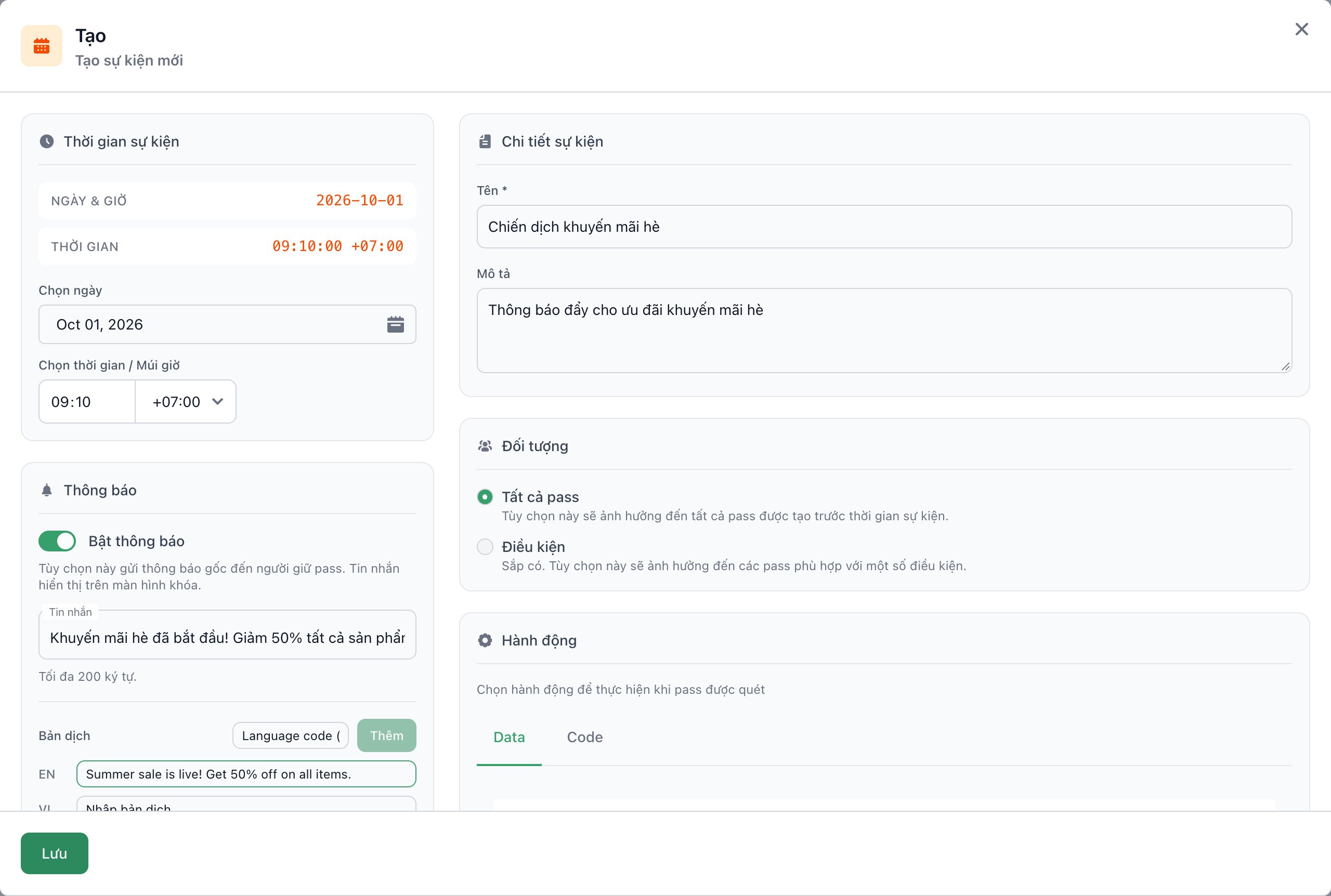
4
Nhấn Save
Nhấn Save để lưu sự kiện.
Cấu hình sự kiện
Event Time
- Select Date: Chọn ngày diễn ra sự kiện
- Select Time: Chọn giờ phút
- Timezone: Chọn múi giờ (UTC, +07:00, v.v.)
Notification
Bật Enable notification để gửi thông báo đẩy đến người sở hữu thẻ.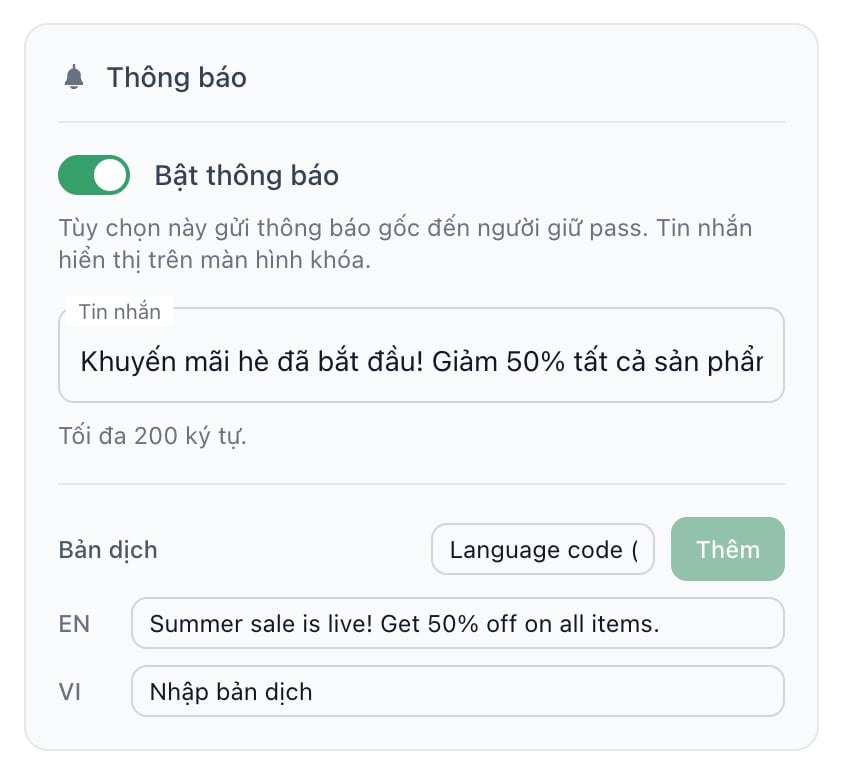
- Message: Nội dung thông báo (tối đa 200 ký tự)
- Translations: Thêm bản dịch cho nhiều ngôn ngữ
- VI: Tiếng Việt
- EN: Tiếng Anh
- Bạn có thể thêm ngôn ngữ khác bằng cách nhập mã ngôn ngữ (ví dụ:
fr,de)
Thông báo sẽ hiển thị trên màn hình khóa của điện thoại người dùng khi đến thời gian sự kiện.
Event Details
- Name: Tên sự kiện (bắt buộc)
- Description: Mô tả sự kiện (tùy chọn)
Audience
Chọn nhóm thẻ mà sự kiện tác động:- All passes: Áp dụng cho mọi thẻ được tạo trước thời gian sự kiện. Thẻ đã xoá, đã vô hiệu hoá (void) và thẻ lỗi bị loại trừ, và thẻ hết hạn cũng không bị tác động.
- Conditions: Chỉ áp dụng cho thẻ thoả mãn điều kiện bạn đặt ra.
Đặt điều kiện
Khi chọn Conditions, trình dựng điều kiện hiện ra để bạn ghép các điều kiện từ mô hình dữ liệu của dự án.1
Chọn cách kết hợp các nhóm
Chọn all để thẻ phải thoả mọi nhóm, hoặc any để chỉ cần thoả một nhóm.
2
Chọn trường, toán tử và giá trị
Mỗi điều kiện gồm một trường dữ liệu, một toán tử so sánh (
==, !=, >, <, >=, <=, in) và một giá trị. Trường có thể là trường hệ thống (id, externalId, templateId) hoặc trường tuỳ chỉnh trong dữ liệu thẻ.3
Kiểm tra số thẻ khớp
Nhấn Check passes để xem có bao nhiêu thẻ hiện tại thoả điều kiện. Nếu ra 0, điều kiện có thể đang so sai kiểu dữ liệu — xem lưu ý bên dưới.
Actions
Cấu hình hành động sẽ thực hiện khi sự kiện diễn ra. Sự kiện hỗ trợ bảy hành động:Danh sách này khác với máy quét. Hai hành động Validate Pass và Scan Once chỉ có ở máy quét vì chúng gắn với một lượt quét cụ thể — sự kiện không có lượt quét nào để kiểm tra.
Tab Data
Chọn trường dữ liệu để cập nhật trên thẻ.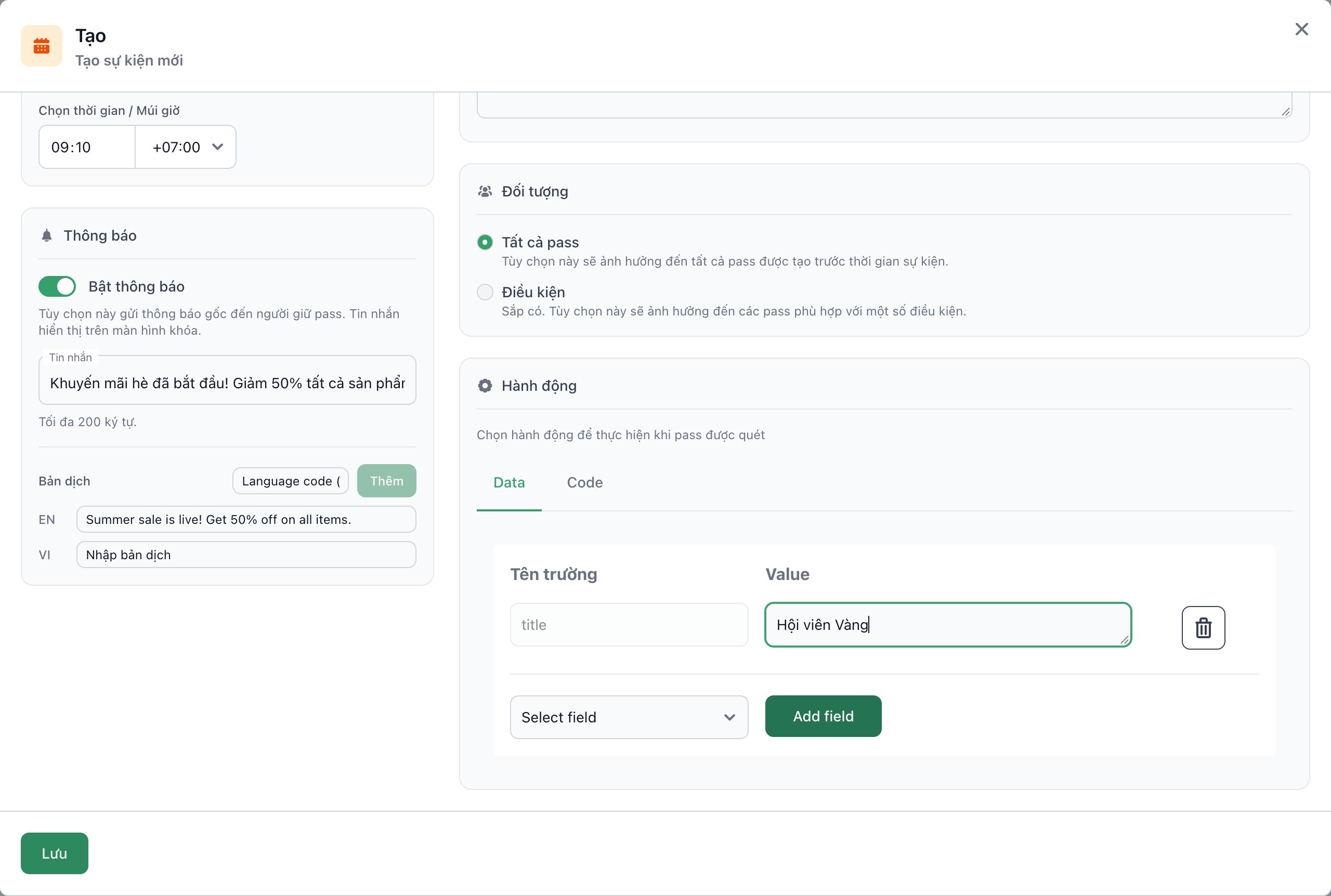
- Chọn Field Name từ danh sách các trường có sẵn:
firstName,lastName,mainEmail,mainPhoneorganizationName,positionTitle,titleaddress,website,notesavatar,logo,qr_code
- Nhập Value: Giá trị mới cho trường đó
- Nhấn Add field để thêm nhiều trường
Tab Code
Nhập JSON object tùy chỉnh để cập nhật dữ liệu.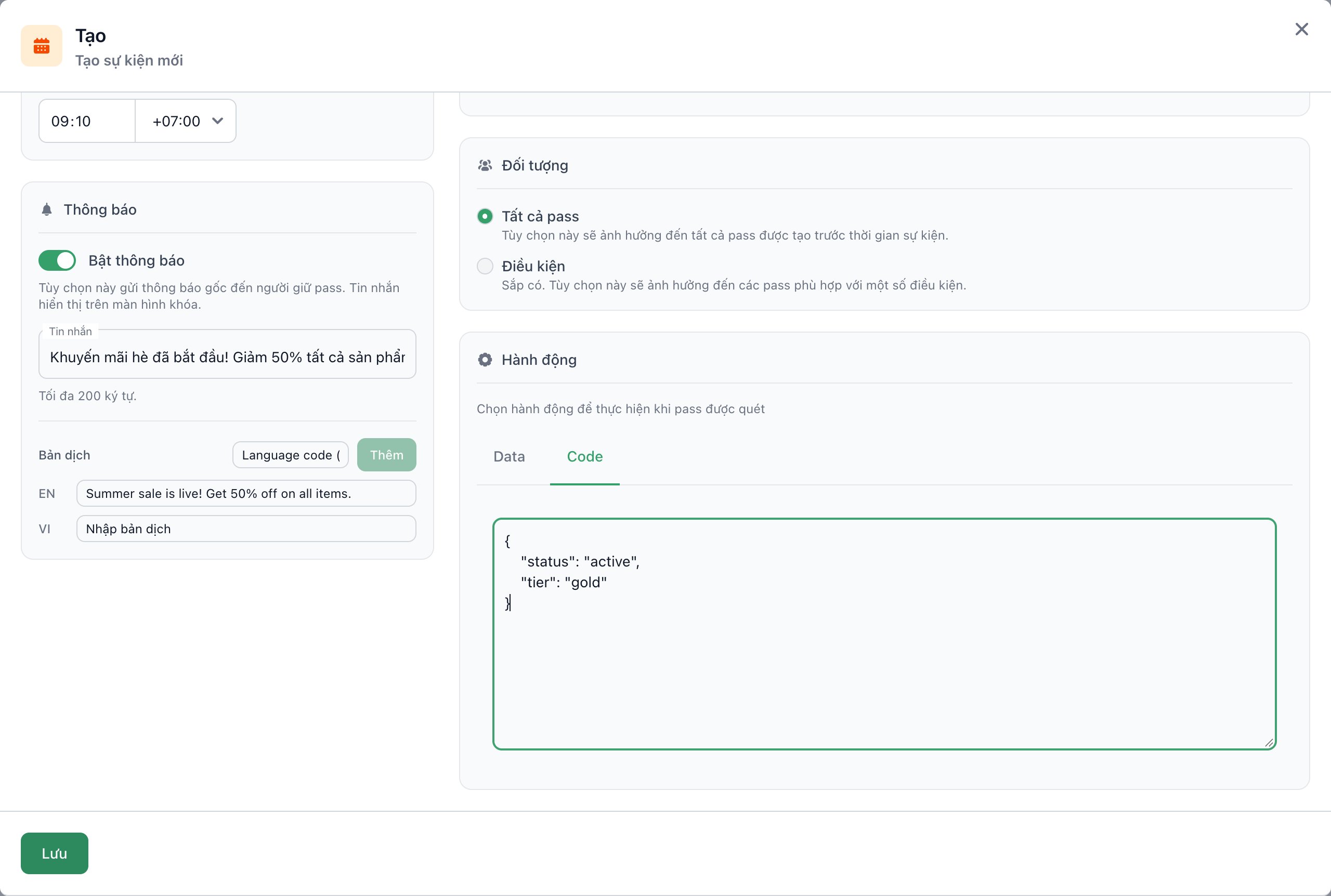
Chỉnh sửa sự kiện
Nhấn vào sự kiện trên lịch để mở hộp thoại chỉnh sửa.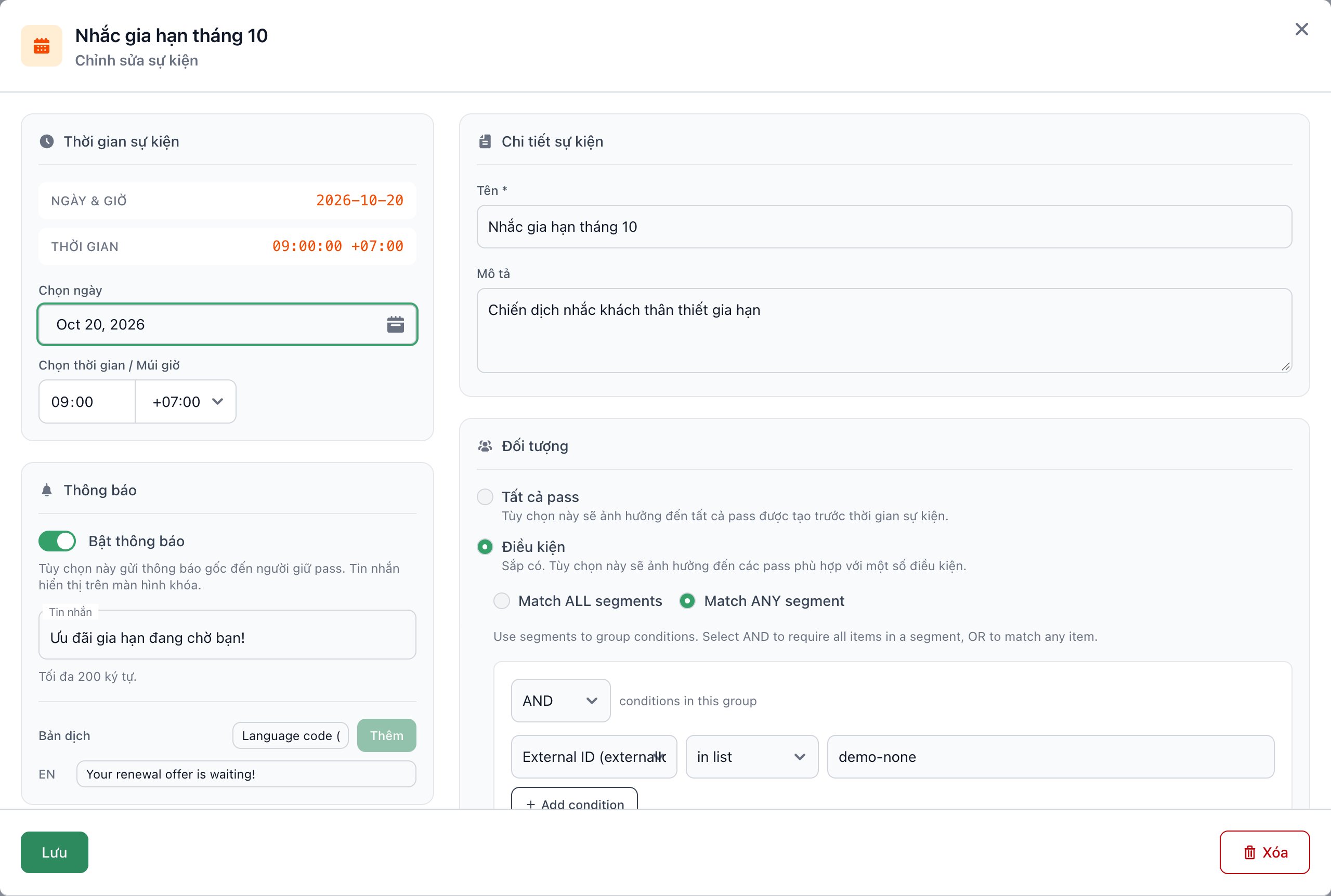
- Thay đổi thời gian, nội dung, thông báo
- Thêm hoặc xóa hành động
- Nhấn Save để lưu thay đổi
- Nhấn Delete để xóa sự kiện
Sự kiện đã qua thời gian là chỉ-đọc
Khi thời điểm của sự kiện đã qua, sự kiện chuyển sang trạng thái chỉ-đọc. Bạn vẫn mở xem được nhưng không sửa được nội dung, hành động hay thông báo, và không xoá được. Hãy tạo sự kiện mới nếu cần chạy lại.Trạng thái sự kiện
Mở một sự kiện trên lịch để xem trạng thái của nó:Nếu một hành động lỗi ở một vài thẻ nhưng những thẻ khác chạy được, sự kiện vẫn được tính là đã chạy. Lỗi của từng thẻ được ghi lại riêng, không làm hỏng cả sự kiện.
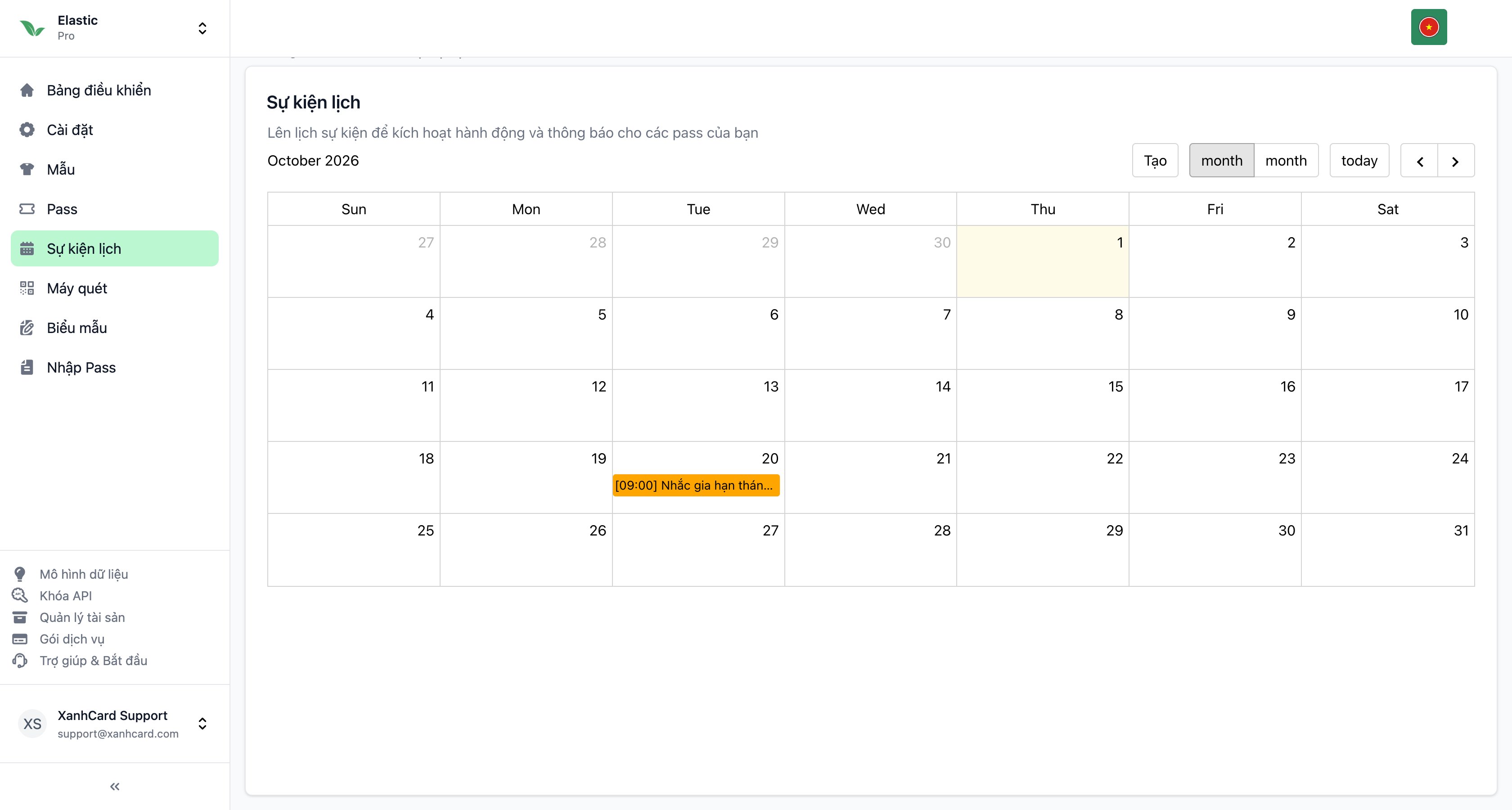
Xem sự kiện trên lịch
Sau khi tạo, sự kiện sẽ hiển thị trên lịch với định dạng:[04:28] Chiến dịch khuyến mãi hè
Ví dụ sử dụng
Gửi thông báo khuyến mãi
1
Tạo sự kiện
Đặt tên “Chiến dịch khuyến mãi hè”
2
Chọn thời gian
Chọn ngày và giờ bắt đầu khuyến mãi
3
Bật thông báo
Nhập: “Khuyến mãi hè đã bắt đầu! Giảm 50% tất cả sản phẩm.”
4
Chọn đối tượng
Chọn All passes để gửi đến tất cả người dùng
5
Lưu
Nhấn Save
Cập nhật trạng thái thẻ
1
Tạo sự kiện
Đặt tên “Nâng cấp lên hạng Vàng”
2
Chọn thời gian
Chọn ngày nâng cấp
3
Thêm hành động
Trong tab Data, chọn trường
title và nhập giá trị “Hội viên Vàng”4
Lưu
Nhấn Save
Chỉ áp dụng cho một hạng thành viên
1
Tạo sự kiện
Đặt tên “Ưu đãi riêng cho hạng Vàng”
2
Chọn đối tượng
Chọn Conditions
3
Đặt điều kiện
Chọn trường hạng thành viên, toán tử
==, giá trị Vàng4
Kiểm tra
Nhấn Check passes để xem số thẻ khớp trước khi lưu
5
Lưu
Nhấn Save