
Luồng hoạt động
Tạo sự kiện
1
Vào Calendar Events
Chọn Calendar Events từ thanh điều hướng bên trái.
2
Nhấn Create
Nhấn Create ở góc trên bên phải.
3
Chọn thời gian
Trong mục Event Time, chọn Select Date, Select Time và Timezone cho sự kiện.
4
Bật thông báo
Bật Enable notification và nhập Message (tối đa 200 ký tự).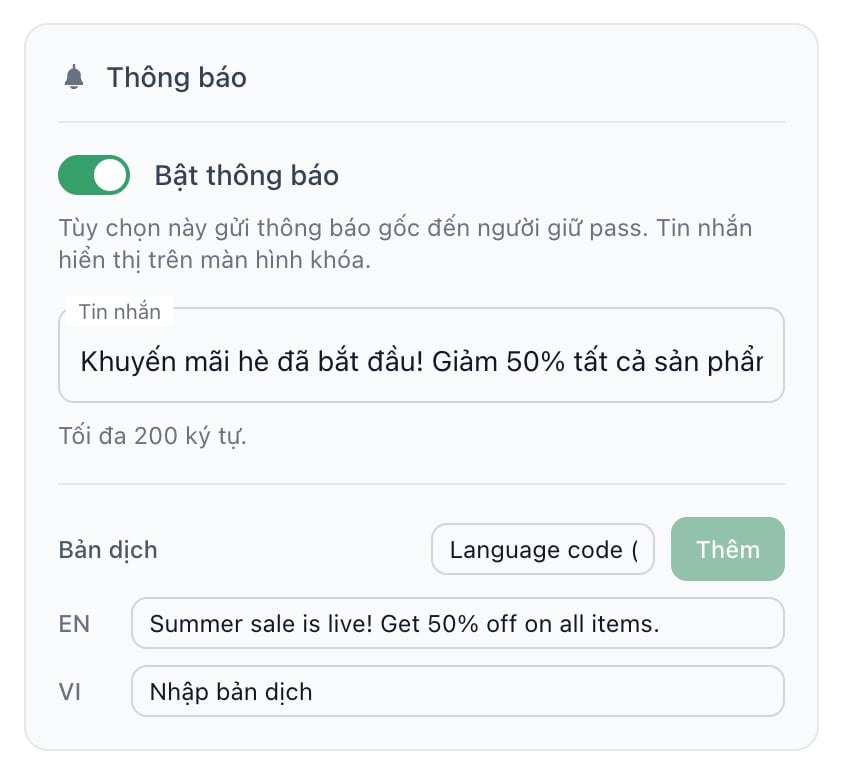
5
Chọn đối tượng
Trong mục Audience, chọn All passes để gửi đến mọi thẻ, hoặc Conditions để chỉ gửi đến một nhóm — ví dụ chỉ hạng Vàng.Nếu chọn Conditions, nhấn Check passes để xem có bao nhiêu thẻ khớp trước khi lưu.
6
Lưu sự kiện
Nhấn Save. Thông báo sẽ hiển thị trên màn hình khóa của người dùng khi đến thời gian sự kiện.
Ví dụ: Chiến dịch khuyến mãi
1
Tạo sự kiện
Đặt tên “Chiến dịch khuyến mãi hè”
2
Chọn thời gian
Chọn ngày và giờ bắt đầu khuyến mãi
3
Bật thông báo
Nhập: “Khuyến mãi hè đã bắt đầu! Giảm 50% tất cả sản phẩm.”
4
Chọn đối tượng
Chọn All passes
5
Lưu
Nhấn Save
Ví dụ: Ưu đãi riêng cho một hạng thành viên
1
Tạo sự kiện
Đặt tên “Ưu đãi hạng Vàng”
2
Chọn đối tượng
Chọn Conditions
3
Đặt điều kiện
Chọn trường hạng thành viên, toán tử
==, giá trị Vàng4
Kiểm tra số thẻ khớp
Nhấn Check passes. Nếu ra 0, kiểm tra lại kiểu dữ liệu của trường
5
Bật thông báo và lưu
Nhập Message, rồi nhấn Save
Sau khi sự kiện chạy
Mở sự kiện trên lịch để xem trạng thái:- This event has already run — đã chạy xong
- This event failed to run — chạy lỗi, kèm nội dung lỗi để bạn biết nguyên nhân
- This event was missed — hệ thống bỏ lỡ, và sự kiện không chạy lại
Audience hỗ trợ cả All passes và Conditions. Xem Đặt điều kiện để biết cách ghép điều kiện và lưu ý về kiểu dữ liệu.