
Máy quét (Scanner) là gì?
Máy quét là ứng dụng dùng để quét mã vạch hoặc QR code trên thẻ kỹ thuật số. Khi quét, máy quét có thể thực hiện các hành động như xác thực, cập nhật dữ liệu, hoặc kích hoạt thông báo. Ứng dụng chạy trong trình duyệt trên điện thoại hoặc máy tính bảng — không cần cài đặt.Truy cập danh sách máy quét
Vào Scanners từ thanh điều hướng bên trái.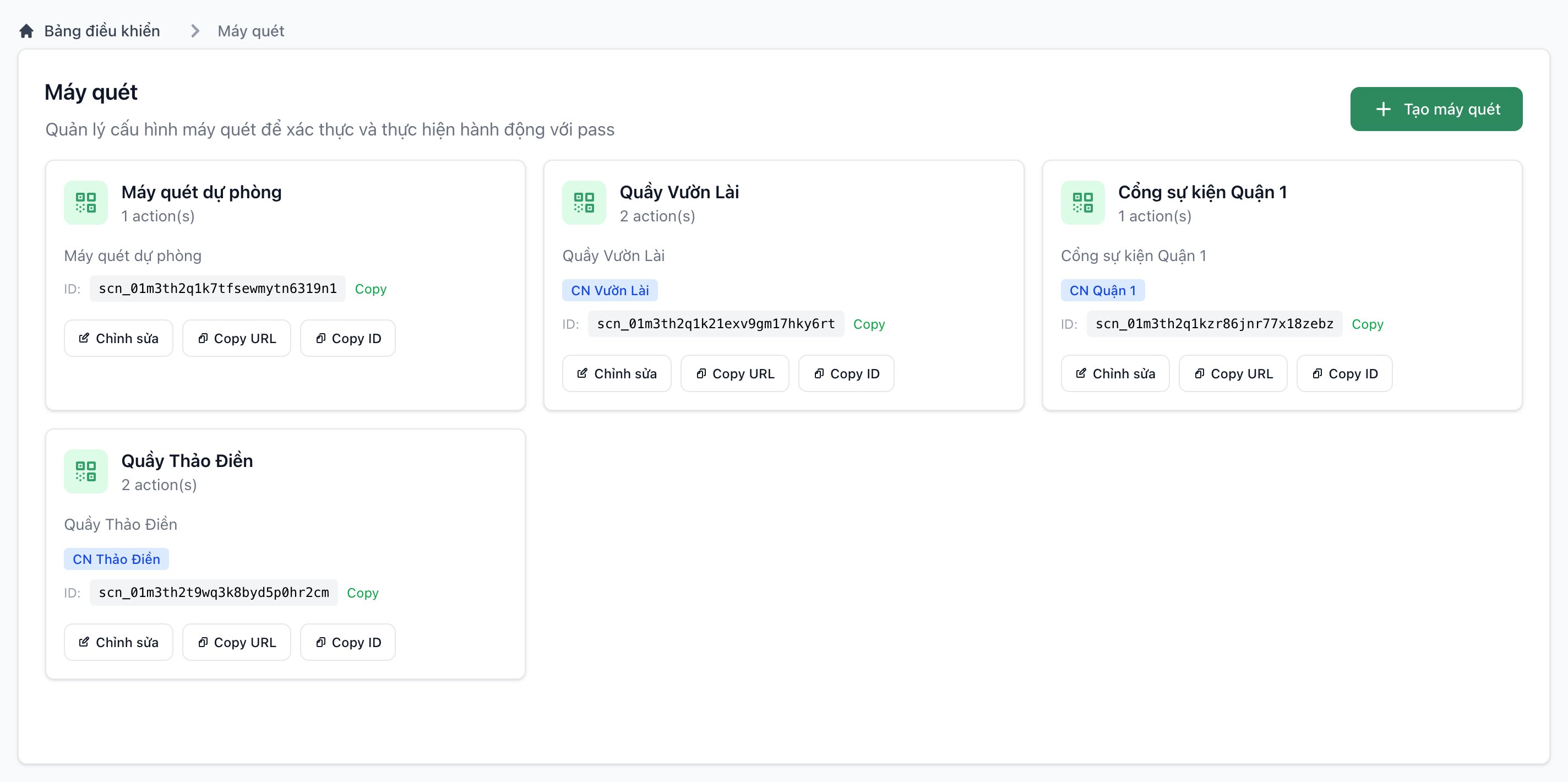
Tạo máy quét mới
1
Vào Scanners
Chọn Scanners từ thanh điều hướng.
2
Nhấn Create Scanner
Nhấn nút Create Scanner ở góc trên bên phải.
3
Điền thông tin
Trong hộp thoại Create Scanner, bạn điền các thông tin chi tiết.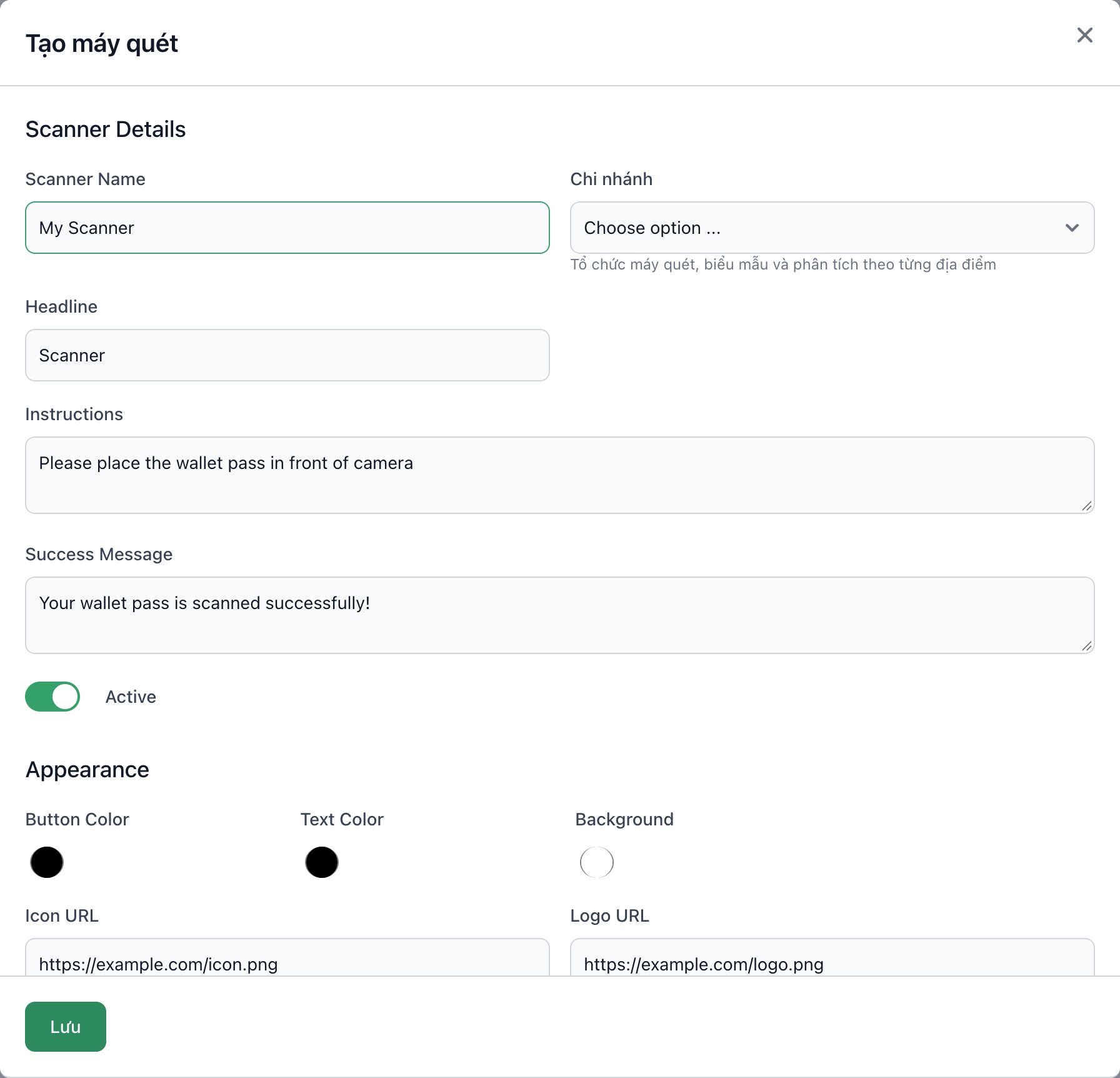
4
Cấu hình hành động
Thêm và cấu hình các hành động sẽ thực hiện khi quét thẻ.
5
Nhấn Save
Nhấn Save để lưu máy quét.
Cấu hình máy quét
Thông tin cơ bản
- Scanner Name: Tên máy quét (bắt buộc)
- Branch: Gán máy quét cho một chi nhánh, hoặc để trống nếu máy quét không thuộc địa điểm nào. Xem Chi nhánh
- Headline: Tiêu đề hiển thị trên giao diện quét
- Instructions: Hướng dẫn cho người quét (ví dụ: “Đưa thẻ vào trước camera để quét”)
- Success Message: Thông báo khi quét thành công
- Active: Bật/tắt máy quét
Giao diện (Appearance)
- Button Color: Màu nút trên giao diện quét
- Text Color: Màu chữ
- Background: Màu nền
- Icon URL: URL biểu tượng hiển thị trên giao diện quét (đề xuất: 256×256 px)
- Logo URL: URL logo hiển thị trên giao diện quét (đề xuất: 200×50 px)
Hành động (Actions)
Mỗi máy quét có thể có một hoặc nhiều hành động. Các hành động được thực hiện theo thứ tự từ trên xuống dưới.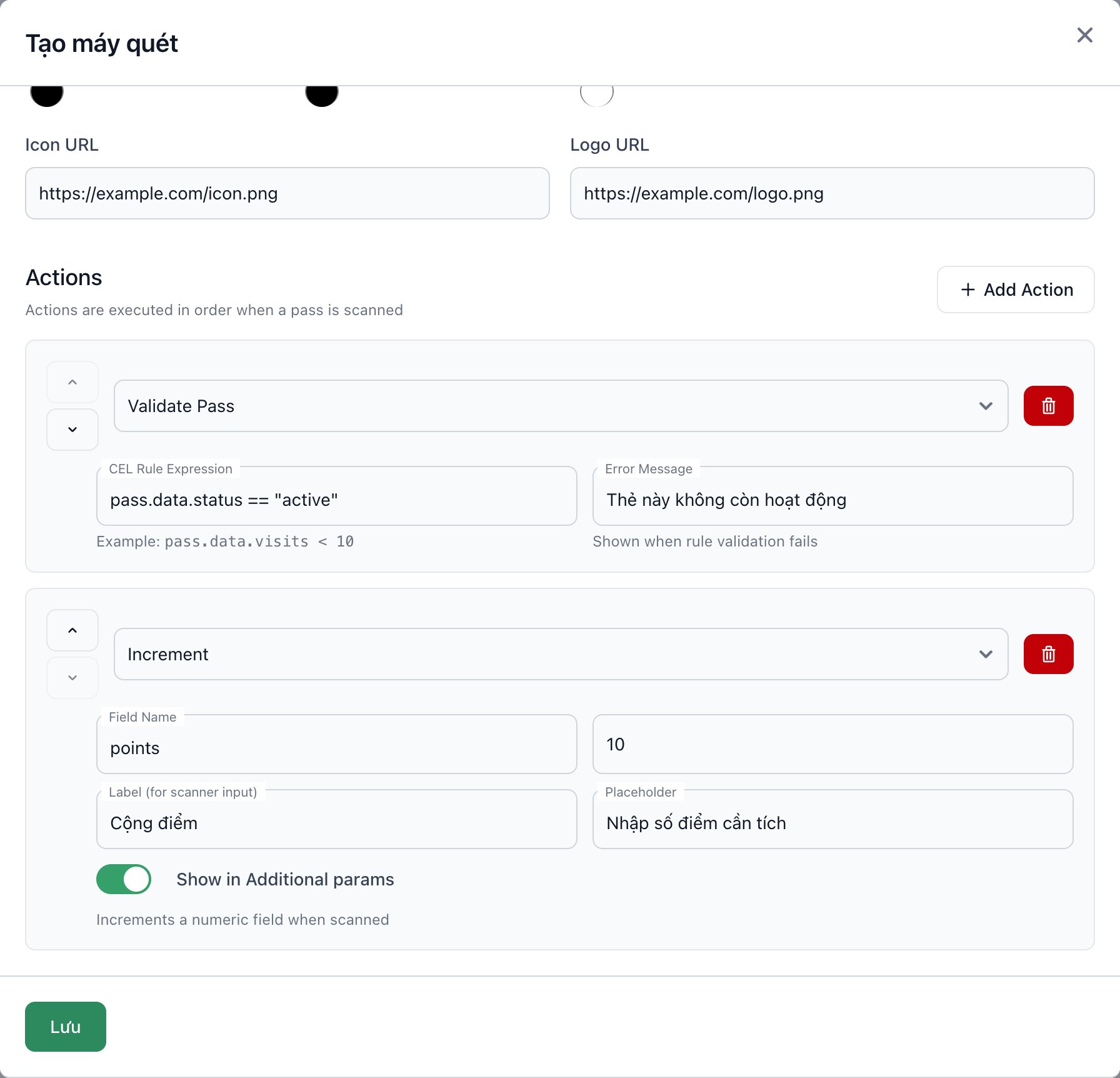
- Add Action: Thêm hành động mới
- Move up / Move down: Thay đổi thứ tự thực hiện
- Xóa hành động: Nhấn nút xóa bên cạnh mỗi hành động
Hành động đầu tiên trả về kết quả không hợp lệ sẽ dừng toàn bộ chuỗi. Các hành động xếp sau nó không chạy, và lượt quét bị coi là không hợp lệ. Hãy đặt Validate Pass lên đầu danh sách để chặn thẻ không hợp lệ trước khi mọi thứ khác chạy.
Điều kiện hành động (CEL Rule Expression)
Mỗi hành động có thể có điều kiện ràng buộc bằng biểu thức CEL (Common Expression Language).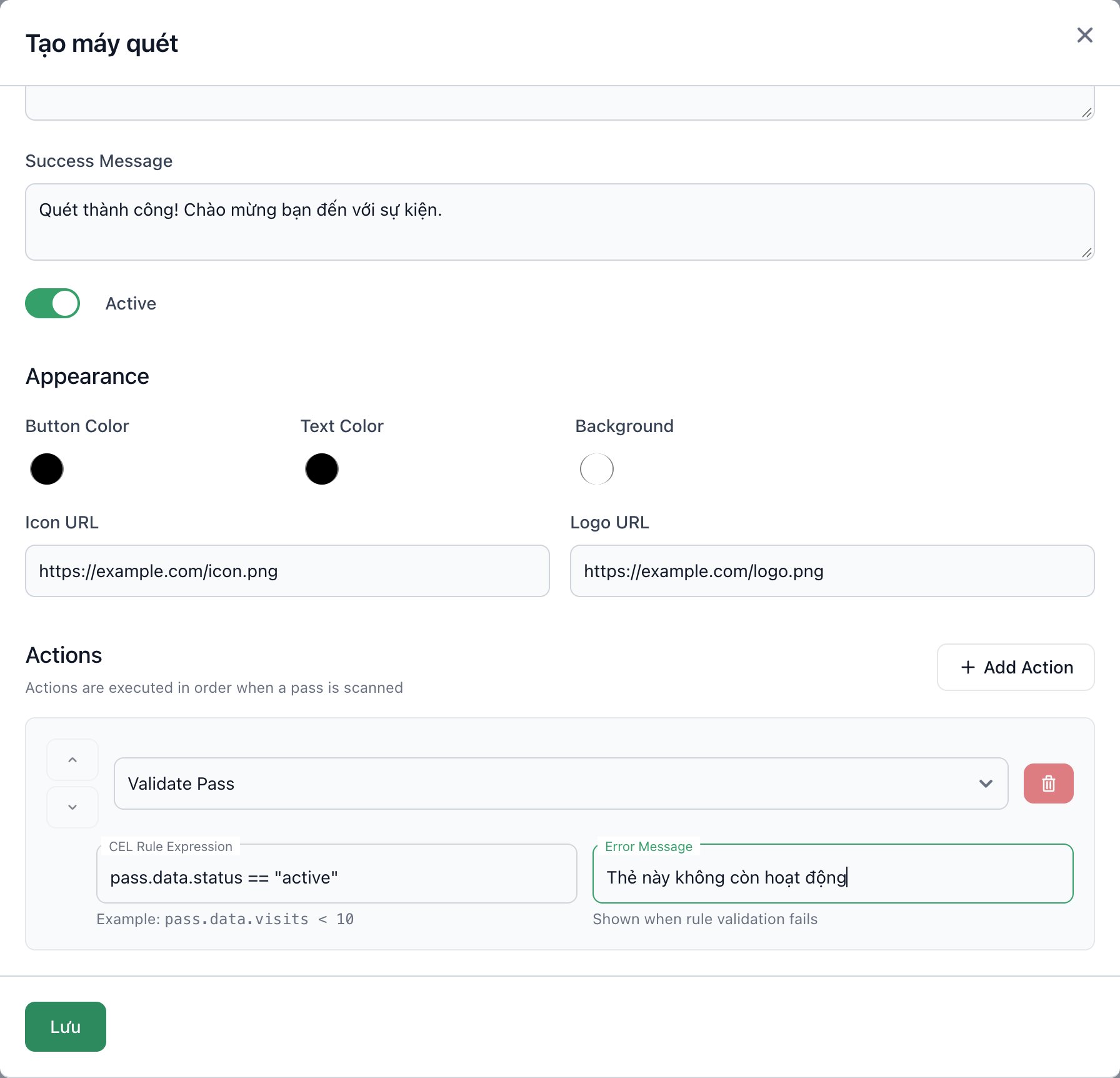
- CEL Rule Expression: Điều kiện để hành động được thực hiện (ví dụ:
pass.data.status == "active") - Error Message: Thông báo hiển thị khi điều kiện không thỏa mãn
Nếu điều kiện CEL không thỏa mãn, quá trình quét sẽ dừng lại và hiển thị thông báo lỗi.
Gán máy quét cho chi nhánh
Gán chi nhánh cho máy quét để số liệu quét tách được theo từng địa điểm.1
Mở máy quét cần gán
Vào Scanners và nhấn vào thẻ của máy quét.
2
Chọn chi nhánh
Trong trường Branch, chọn chi nhánh của máy quét này. Chỉ những chi nhánh đang hoạt động mới hiện trong danh sách.
3
Lưu
Nhấn Save.
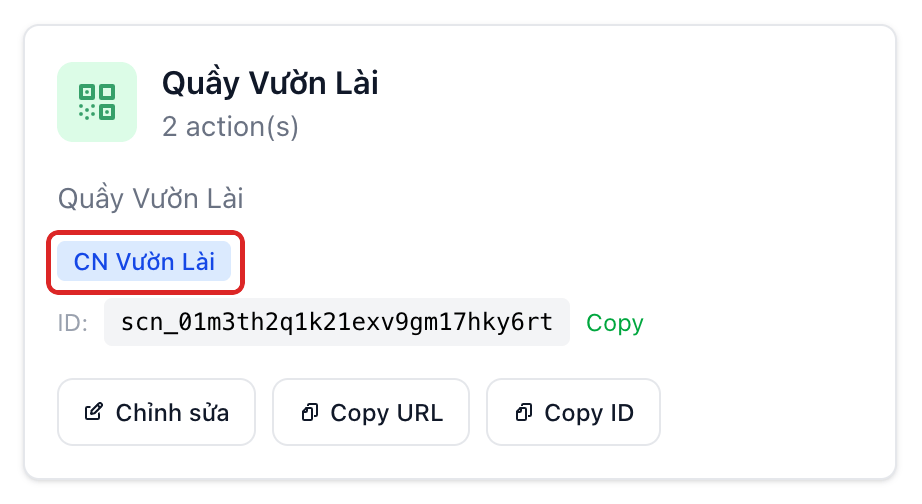
Máy quét chỉ có thể gán cho chi nhánh thuộc cùng dự án và chưa bị lưu trữ. Đổi chi nhánh của máy quét không làm thay đổi những lượt quét đã xảy ra — mỗi lượt quét được ghi nhớ chi nhánh tại thời điểm quét.
Sử dụng máy quét
1
Lấy URL máy quét
Trong Scanners, nhấn nút sao chép URL trên thẻ máy quét. URL có dạng
https://scan.xanhcard.com/#<scannerId>.2
Mở trên thiết bị
Mở URL đó trên điện thoại hoặc máy tính bảng của nhân viên.
3
Nhập API key
Lần đầu mở trên mỗi thiết bị, nhập API key của dự án. Khoá được lưu lại trên thiết bị đó, nên những lần sau không phải nhập lại. Xem Khoá API để tạo khoá.
4
Quét thẻ
Đưa camera vào mã vạch hoặc QR code trên thẻ. Hệ thống tự động thực hiện các hành động đã cấu hình và hiển thị kết quả.
Thiết bị lưu một lịch sử quét ngắn tại chỗ để nhân viên xem lại. Lịch sử này nằm trên chính thiết bị, không đồng bộ lên tài khoản — dữ liệu đầy đủ nằm ở Recent Scans trong Dashboard.