
1. Tạo mẫu thẻ kiểu Stamp Card
Đăng nhập vào dashboard tại app.xanhcard.com.Vào Templates
Chọn kiểu Stamp Card
Trong mục Style, chọn Stamp Card — kiểu thẻ dành cho chương trình tích điểm và thu thập phần thưởng.
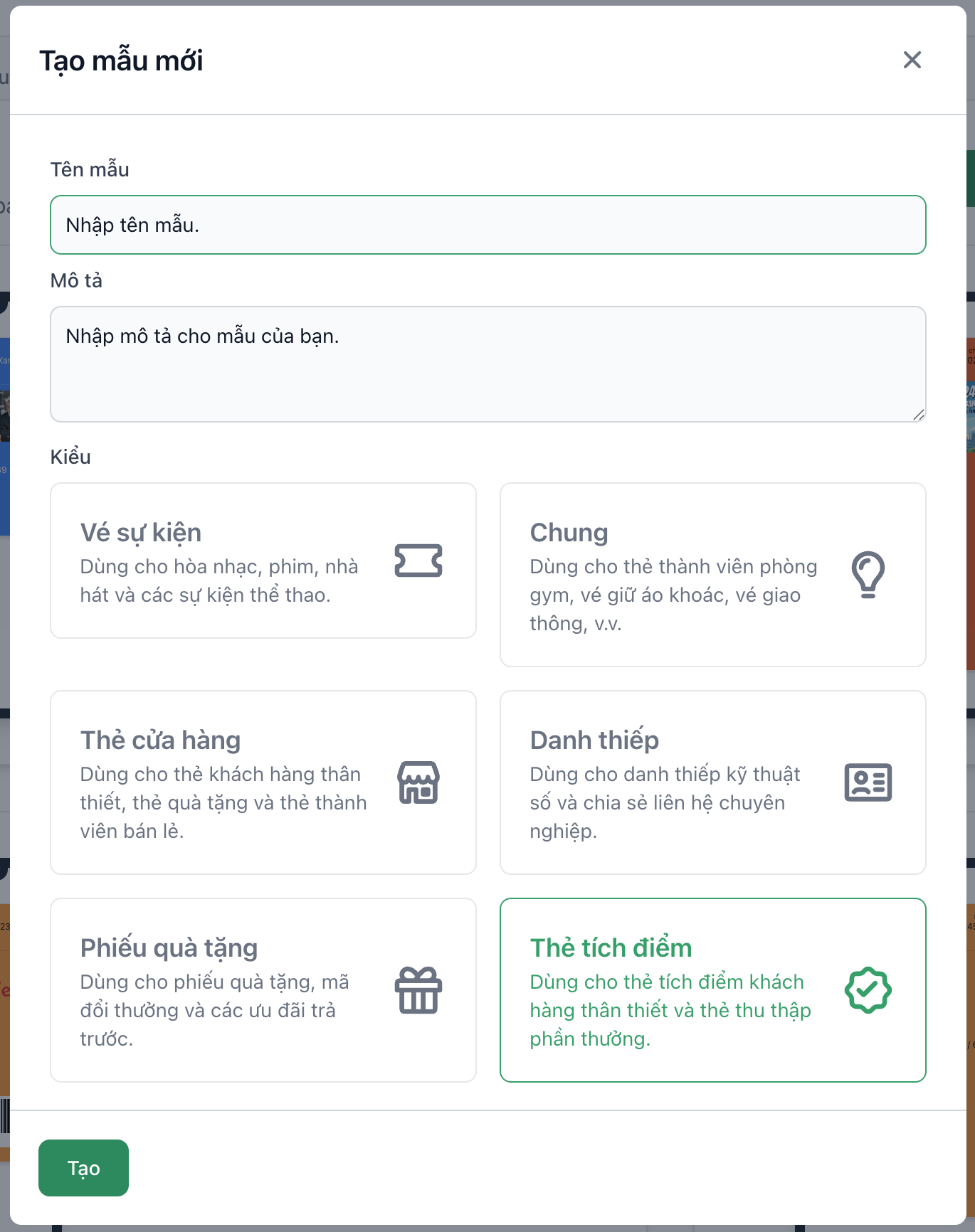
Đặt tên mẫu thẻ
2. Thêm trường điểm tích lũy
Tạo trường dữ liệu để lưu điểm tích luỹ mỗi khi quét thẻ.points kiểu Integer. Nếu dự án của bạn đã có trường này, bỏ qua phần 2 và sang phần 3.Mở Data Model
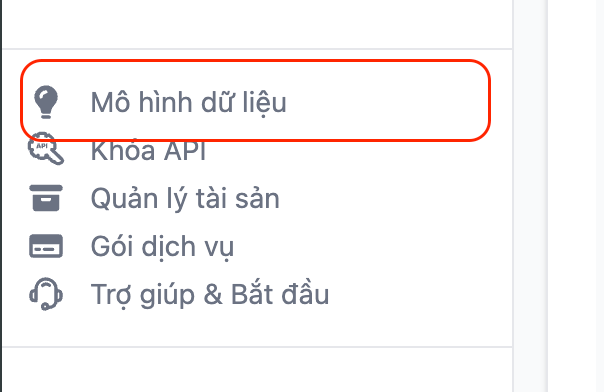
Nhấn Data Model ở phía dưới thanh điều hướng bên trái.
Thêm trường mới
Nhấn Add New Field và tạo trường points với kiểu Integer.
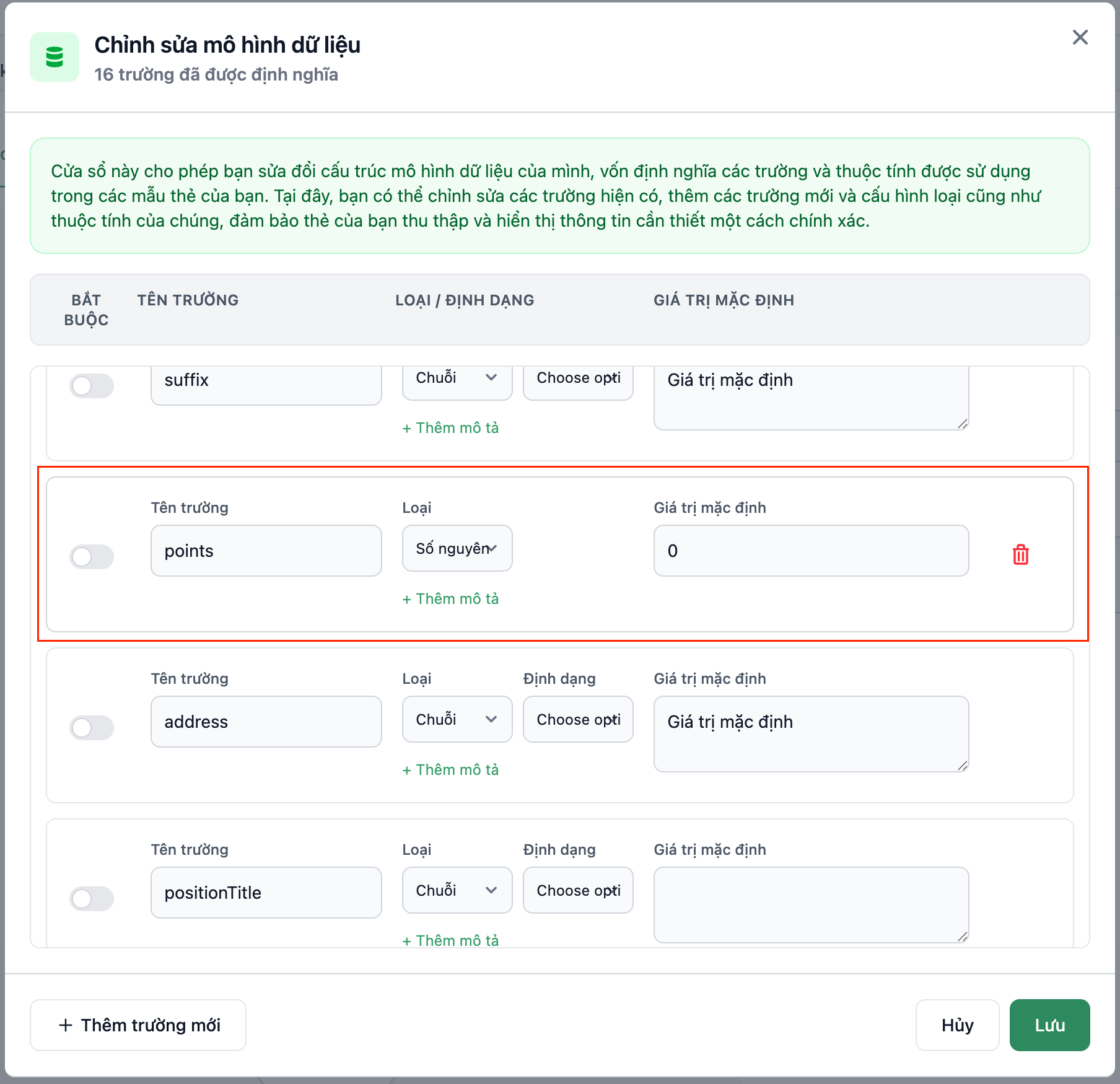
Lưu
3. Thiết kế thẻ
Cấu hình giao diện thẻ và hiển thị trườngpoints trên thẻ.
Đưa mã QR vào mẫu thẻ
Nhờ mã QR mà máy quét xác định được thẻ đang quét là của khách hàng nào, rồi thực hiện các hành động đã gán với máy quét.Sao chép chuỗi {{QRCODE}} và dán vào ô Message trong phần cài đặt Barcode.
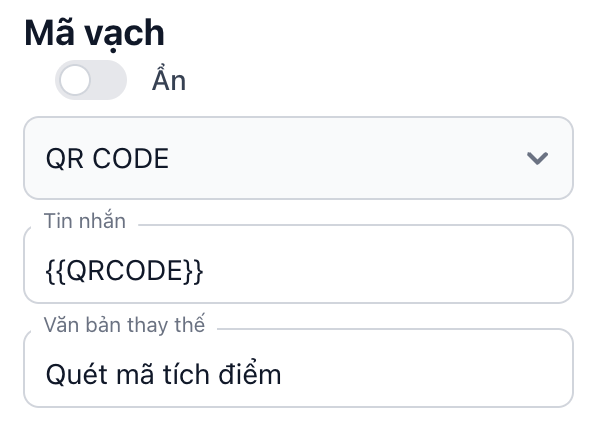
Ô Message của Barcode nhận chuỗi {{QRCODE}}
Hiển thị số điểm trên thẻ
{{$data.points}} và dán vào ô Value tại bất kỳ vị trí nào bạn muốn hiển thị điểm. Hai ví dụ bên dưới: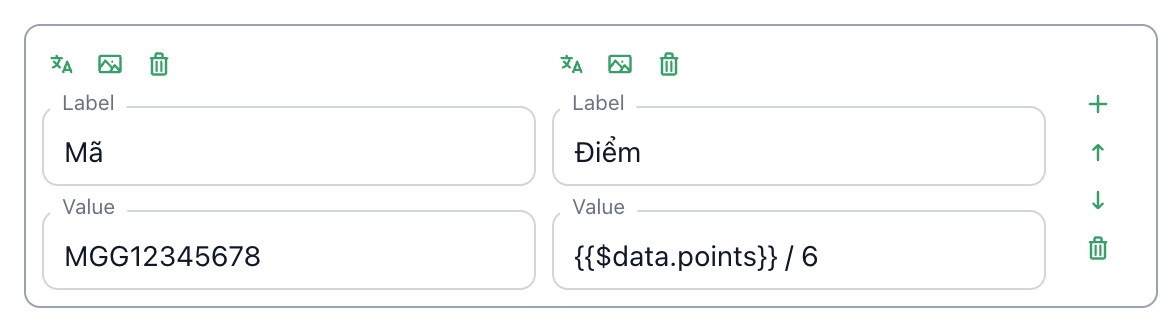
Hiển thị trường points trên Google Wallet
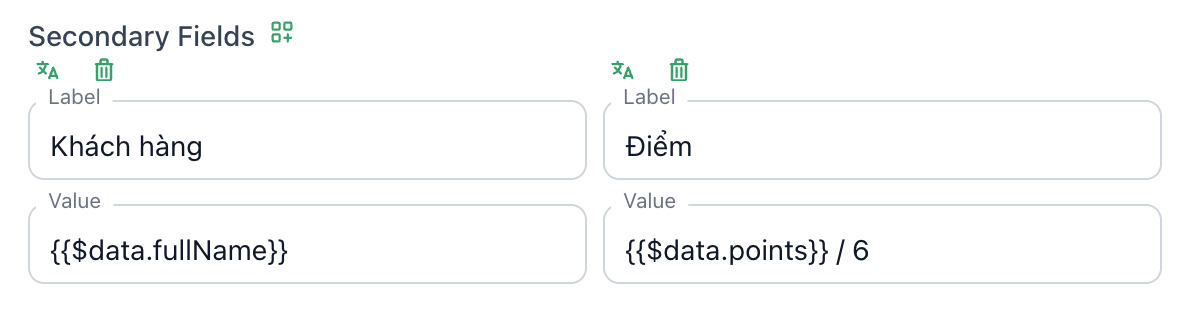
Hiển thị trường points trên Apple Wallet
4. Cấu hình máy quét ghi điểm
Máy quét chạy trên trình duyệt, giúp bạn hoặc nhân viên thao tác với thẻ của khách — tích điểm, check-in, và hơn thế.Tạo máy quét
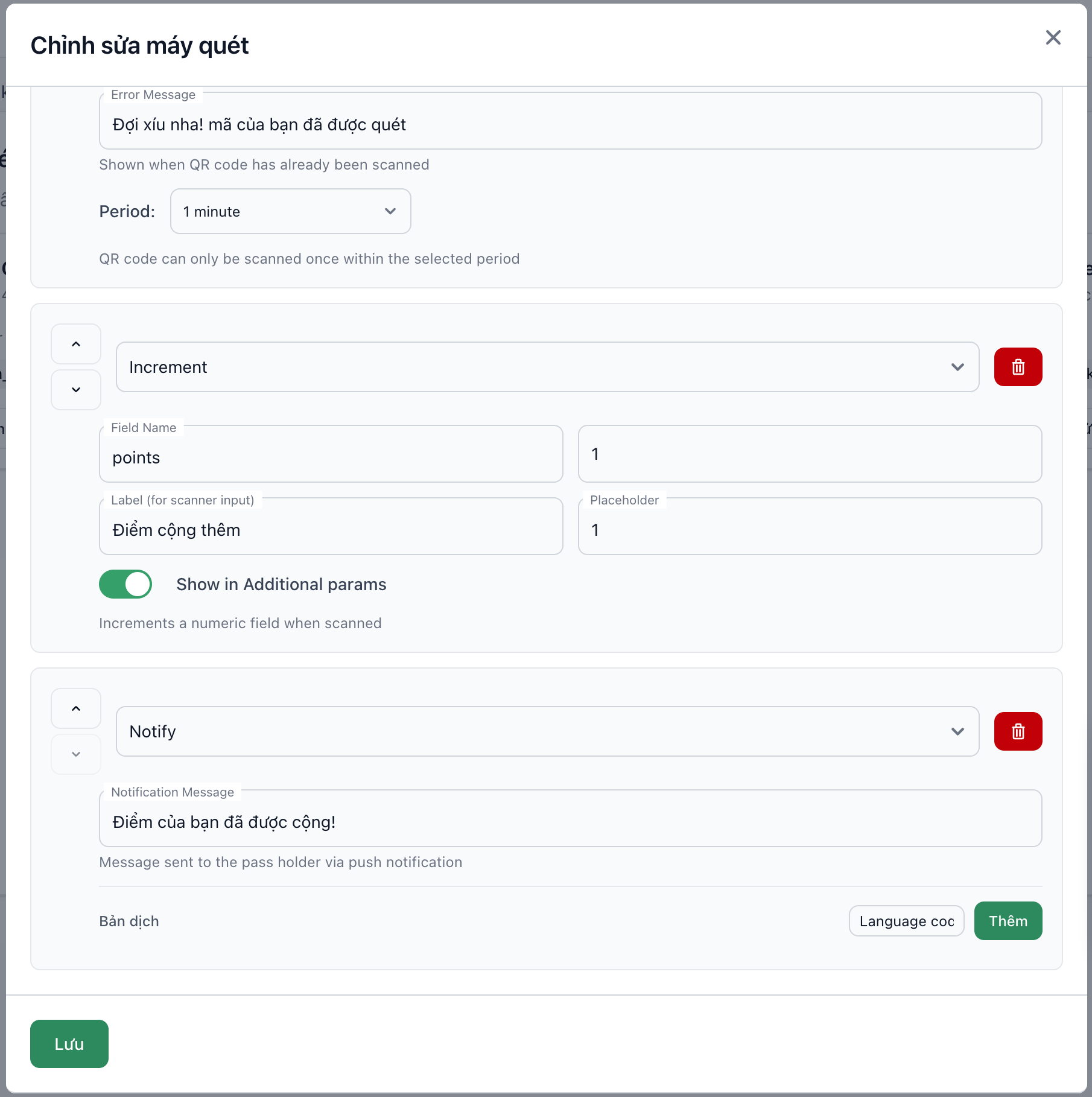
Thêm hành động Increment
Trong mục Actions, thêm hành động Increment và chọn trường points ở Field Name.
Lưu máy quét
- Xem chi tiết tại Hành động quét.
- Cách nhân viên dùng máy quét: Sử dụng máy quét.
5. Phân phối thẻ
Chọn cách phù hợp với cách bạn đang có danh sách khách:- Đã có danh sách sẵn: nhập từ CSV — Nhập thẻ từ CSV.
- Muốn khách tự đăng ký: dùng biểu mẫu — Tạo form để tải thẻ về điện thoại.
Kiểm tra sau khi xong
Quét thử một thẻ
Xem lại trên Dashboard
Xem điểm trên thẻ