
Geofencing là gì?
Geofencing cho phép thẻ của bạn xuất hiện đúng thời điểm — khi khách hàng ở gần cửa hàng, địa điểm hoặc điểm kiểm tra của bạn. Thay vì dựa vào email hay SMS, ví điện tử sẽ tự động hiển thị thẻ dựa trên vị trí. Với XanhCard, bạn có thể sử dụng geofence dựa trên GPS cho các khu vực rộng như cửa hàng hoặc địa điểm, hoặc iBeacon cho các tương tác chính xác, phạm vi ngắn như lối vào, quầy hoặc khu vực cụ thể bên trong một địa điểm.Thông báo Geofence
- Khi người dùng vào khu vực geofence, một thông báo sẽ xuất hiện trên màn hình khóa, hiển thị bản xem trước của thẻ từ ứng dụng ví cùng với tin nhắn geofence đã đặt.
Tin nhắn geofence tùy chỉnh chỉ được hỗ trợ trên Apple Wallet. Trên Google Wallet,
thẻ được hiển thị bằng tiêu đề và biểu tượng thông báo chuẩn, không kèm tin nhắn tùy chỉnh.
- Chạm vào thông báo sẽ mở thẻ trong ứng dụng ví, giúp truy cập nhanh mã vạch hoặc xác thực NFC.
- Thông báo geofence là thụ động, nghĩa là hệ thống không thông báo cho XanhCard khi người dùng vào geofence. Thiết kế này tôn trọng quyền riêng tư và bảo mật.
- Thông báo geofence sẽ duy trì hiển thị cho đến khi người dùng rời khỏi geofence.
Khi thiết lập 2 hoặc nhiều geofence ở gần nhau, có thể có độ trễ khi thông báo xuất hiện khi di chuyển giữa các geofence. Thiết bị áp dụng thời gian chờ để đảm bảo người dùng đã rời khỏi geofence trước đó trước khi vào geofence tiếp theo.
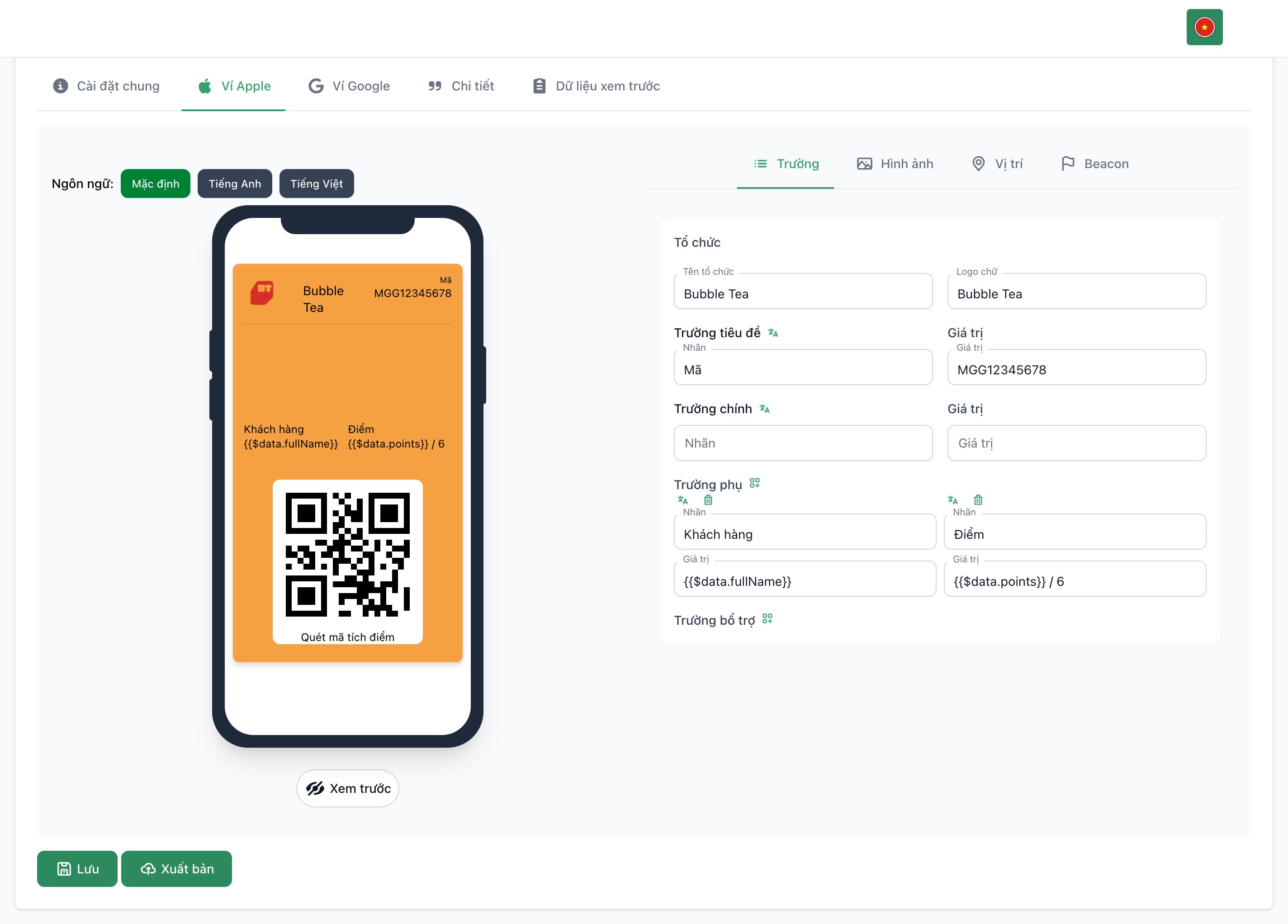
Vị trí (Locations)
- Sử dụng tọa độ chính xác (vĩ độ và kinh độ) để xác định khu vực mục tiêu.
- Bán kính geofence có thể đặt từ 10 đến 1000 mét (tùy loại thẻ). Điều này cho phép bạn tùy chỉnh khu vực geofence cho nhu cầu cụ thể, như bao phủ diện tích một cửa hàng nhỏ hoặc một địa điểm ngoài trời lớn hơn.
Cấu hình bán kính geofence chỉ được hỗ trợ trên thẻ Apple Wallet.
- Mỗi thẻ có thể bao gồm tối đa 10 vị trí geofence. Để có phạm vi rộng hơn, hãy cân nhắc sử dụng beacon.
- XanhCard không thể theo dõi vị trí chính xác của người dùng, chúng tôi không có quyền truy cập vào dữ liệu vị trí của người dùng, vì dữ liệu này không bao giờ rời khỏi thiết bị.
Bán kính Geofence trên Google Wallet
Khi cấu hình vị trí geofence cho thẻ Google Wallet, Google áp dụng logic riêng để xác định bán kính hiệu quả, nghĩa là khu vực kích hoạt thông báo thực tế có thể khác một chút so với giá trị bạn đã cấu hình.Beacons (iBeacon)
iBeacon là chuẩn công nghệ do Apple phát triển, cho phép ứng dụng di động lắng nghe tín hiệu từ beacon trong thế giới thực. Công nghệ này dựa trên cảm biến khoảng cách Bluetooth Low Energy (BLE). iBeacon chỉ áp dụng cho Apple Wallet — Google Wallet không hỗ trợ. So với geofence GPS, beacon cho phạm vi hẹp và chính xác hơn, phù hợp để phân biệt các khu vực bên trong cùng một địa điểm (quầy này với quầy kia, tầng này với tầng khác) thay vì phân biệt các địa điểm với nhau.XanhCard không theo dõi vị trí chính xác của người dùng và không truy cập dữ liệu vị trí của họ — dữ liệu này không rời khỏi thiết bị. Việc đối chiếu vị trí do hệ điều hành thực hiện trên máy người dùng.
Khắc phục sự cố
Nếu thông báo geofence không hiển thị, hãy kiểm tra:-
Đảm bảo Dịch vụ Vị trí được bật cho Apple Wallet:
Cài đặt -> Quyền riêng tư & Bảo mật -> Dịch vụ Vị trí -> Wallet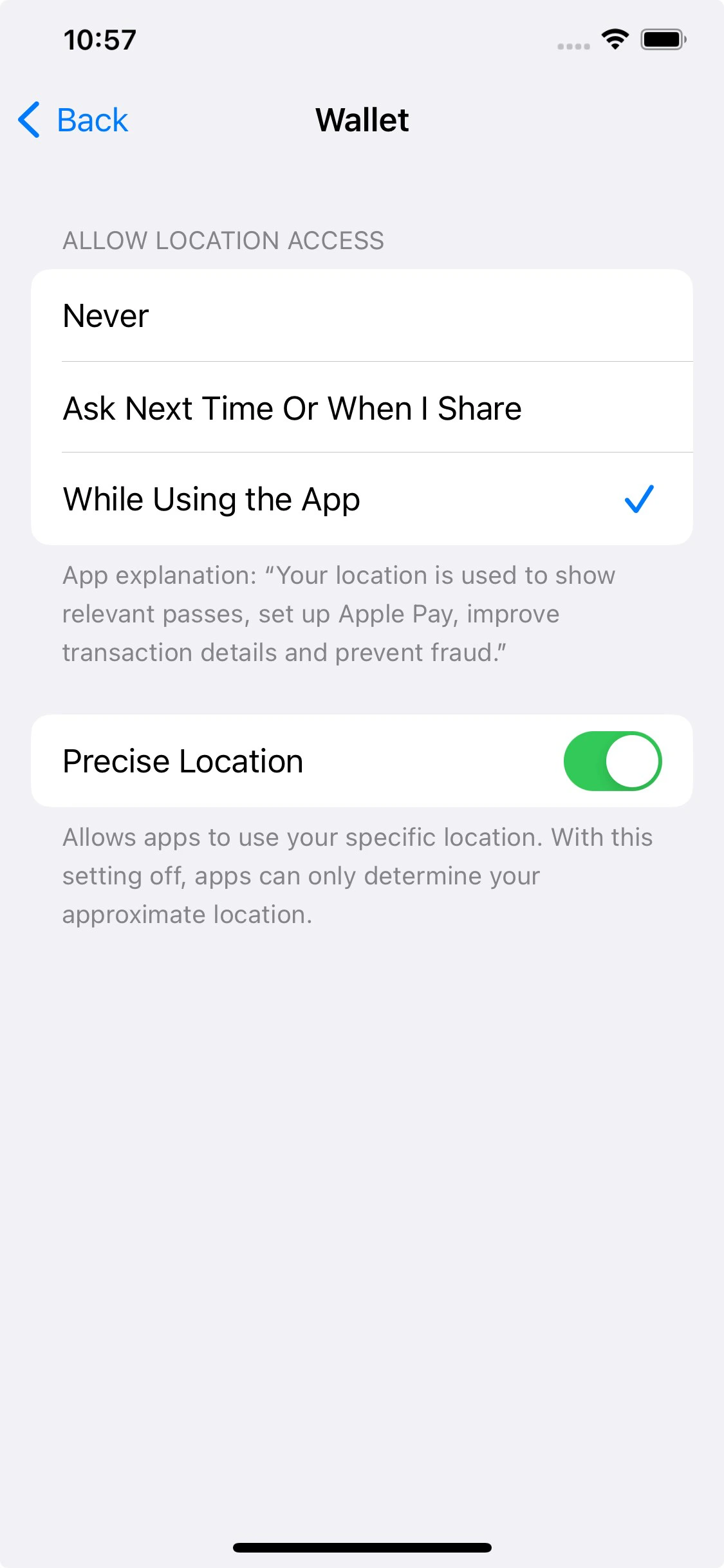
- Đối với Google Wallet, bán kính geofence thực tế có thể khác với giá trị bạn đã đặt (xem Bán kính Geofence trên Google Wallet).
- Khi di chuyển giữa các geofence gần nhau, thiết bị có thời gian chờ trước khi kích hoạt geofence mới.