
Xem trước thẻ
Trong trình chỉnh sửa mẫu thẻ, bản xem trước thẻ hiển thị ở bên trái màn hình. Bạn có thể nhấn Preview để cập nhật bản xem trước sau khi thay đổi dữ liệu.Tab Preview Data
Tab Preview Data cho phép bạn nhập dữ liệu mẫu để xem trước cách thẻ hiển thị với dữ liệu thực tế.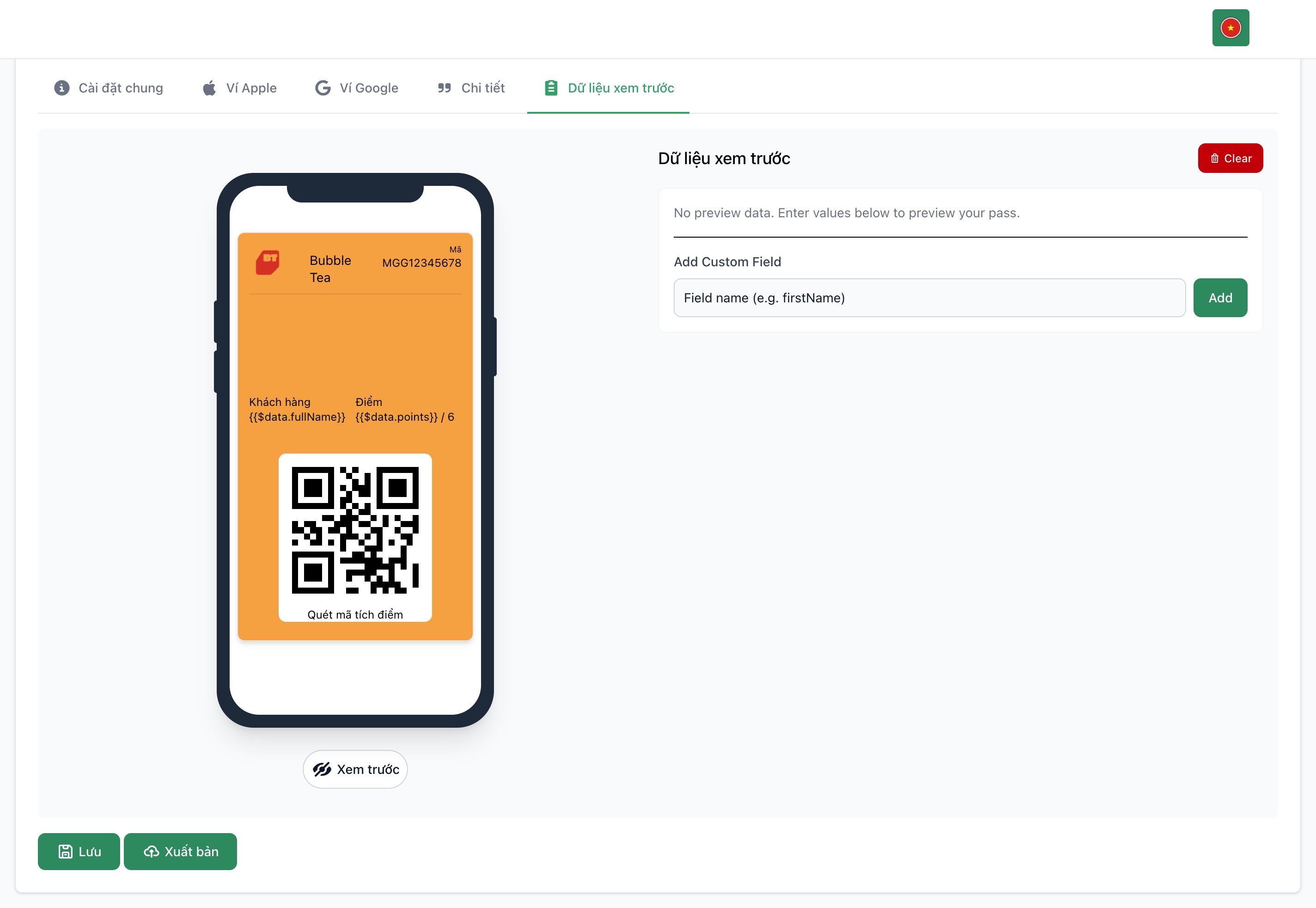
Thêm dữ liệu xem trước
1
Nhập tên trường
Trong mục Add Custom Field, nhập tên trường dữ liệu (ví dụ:
firstName).2
Nhấn Add
Nhấn Add để thêm trường vào danh sách.
3
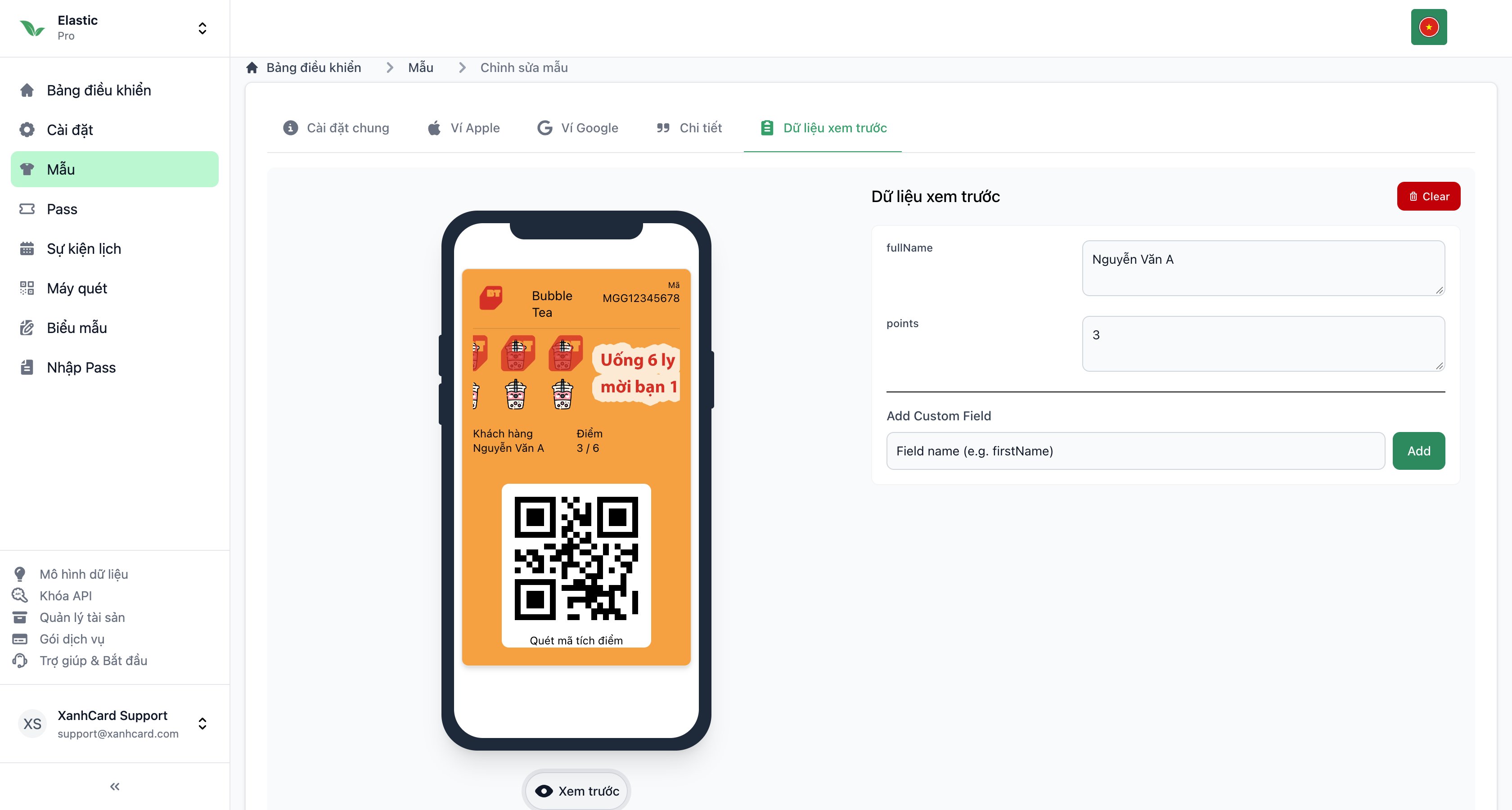
Nhập giá trị
Điền giá trị mẫu vào ô Value.
4
Xem trước
Nhấn Preview để cập nhật bản xem trước thẻ.
Tab Details
Tab Details chứa các cài đặt bổ sung cho thẻ.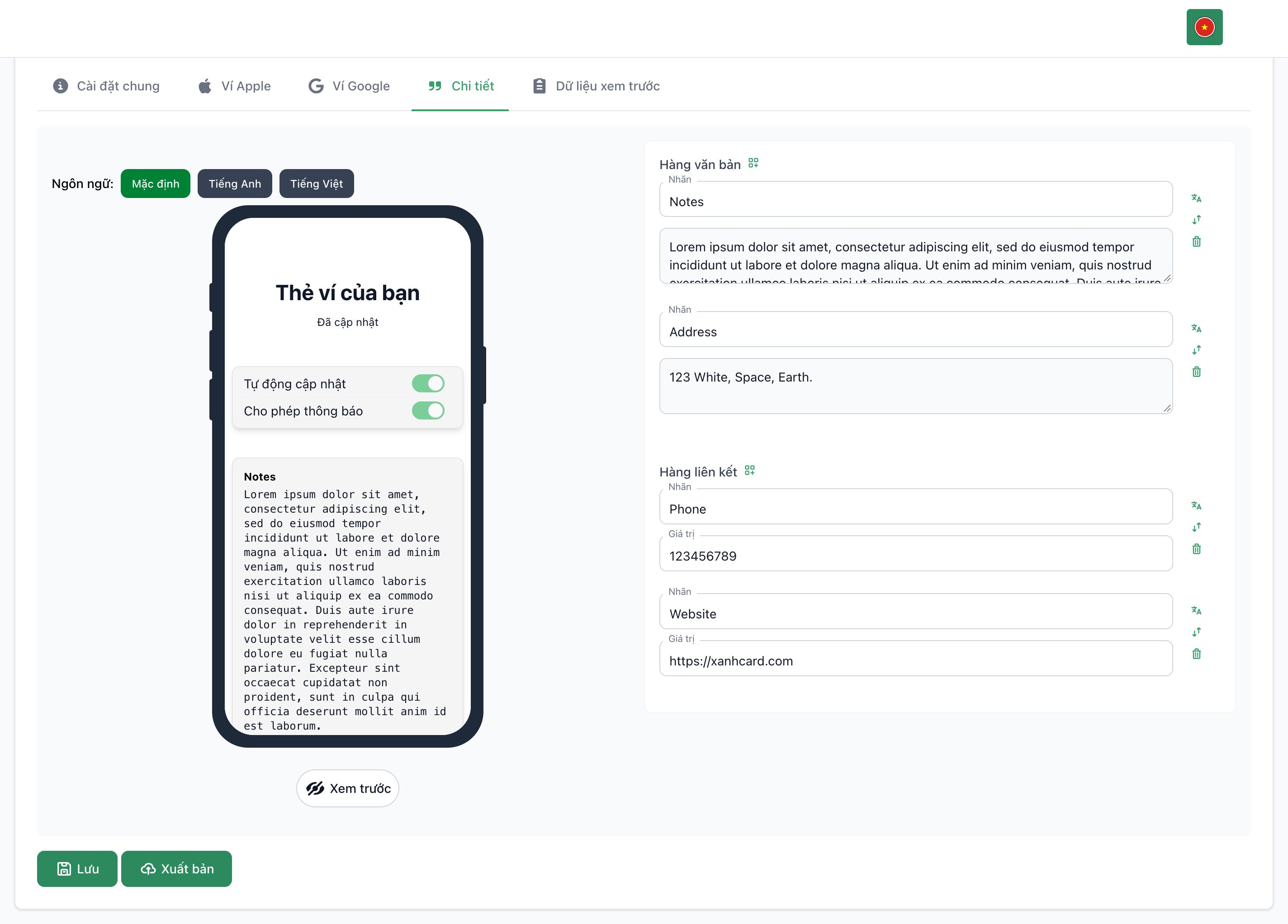
Your Wallet Pass
- Automic Updates: Cho phép cập nhật thẻ tự động
- Allow Notifications: Cho phép gửi thông báo đến thẻ
Text Rows
Các hàng văn bản hiển thị ở mặt sau hoặc phần bổ sung của thẻ:- Label: Nhãn trường
- Value: Giá trị văn bản (hỗ trợ nhiều dòng)
Link Rows
Các hàng liên kết hiển thị trên thẻ:- Label: Nhãn liên kết
- Value: URL hoặc số điện thoại
Xuất bản (Publish)
Nhấn Publish để áp dụng mẫu thẻ. Sau khi xuất bản, tất cả thẻ mới tạo từ mẫu thẻ này sẽ sử dụng thiết kế mới.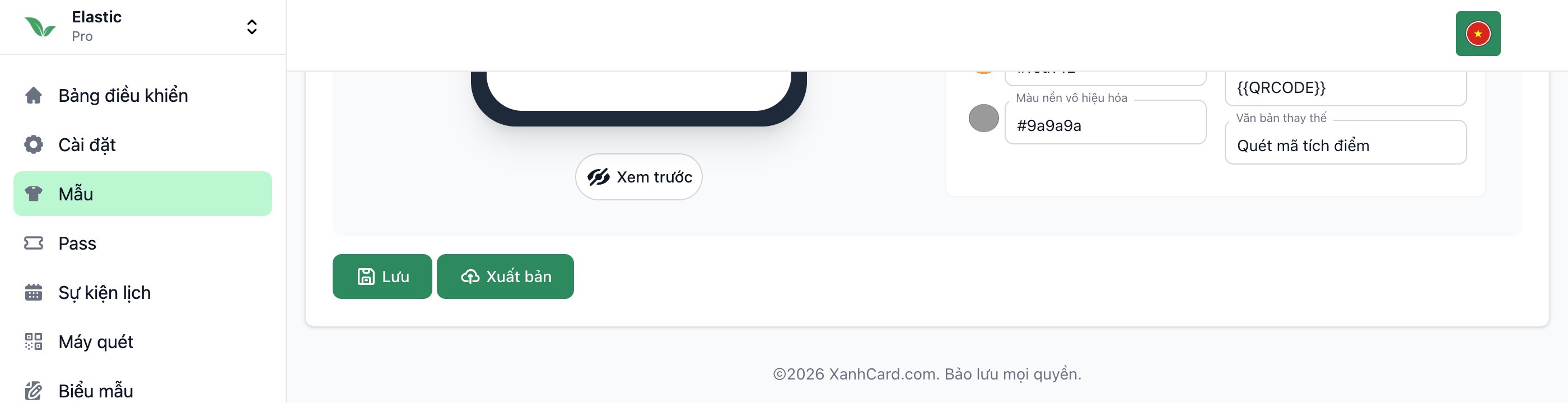
1
Lưu thay đổi
Nhấn Save để lưu các thay đổi trước khi xuất bản.
2
Kiểm tra xem trước
Sử dụng tab Preview Data để đảm bảo thẻ hiển thị đúng.
3
Xuất bản
Nhấn Publish để áp dụng mẫu thẻ.
Quản lý phiên bản
Mỗi lần xuất bản tạo một phiên bản mới của mẫu thẻ. Bạn có thể xem các phiên bản đã xuất bản trong tab Details. Trong danh sách Templates, mỗi mẫu thẻ hiển thị:- Active versions: Số phiên bản đang hoạt động
- Is default: Trạng thái mặc định của mẫu thẻ
Gói Free cho phép 1 mẫu thẻ. Giới hạn của gói nằm ở số lượng mẫu thẻ, không phải số phiên bản — mỗi lần xuất bản một mẫu thẻ tạo thêm một phiên bản, không giới hạn theo gói. Xem Gói dịch vụ khi bạn cần nhiều mẫu thẻ hơn.