
Luồng hoạt động
Quy tắc chạy ngầm, sau khi sự kiện xảy ra — không làm chậm thao tác của khách hay nhân viên quét. Mỗi lần chạy được ghi lại để bạn kiểm tra.Mở trang Tự động hóa
Chọn Tự động hóa từ thanh điều hướng bên trái. Trang này liệt kê mọi quy tắc của dự án: tên, sự kiện đã chọn, chế độ kích hoạt, số hành động, cùng nút bật/tắt, Lịch sử chạy, Chỉnh sửa và xóa.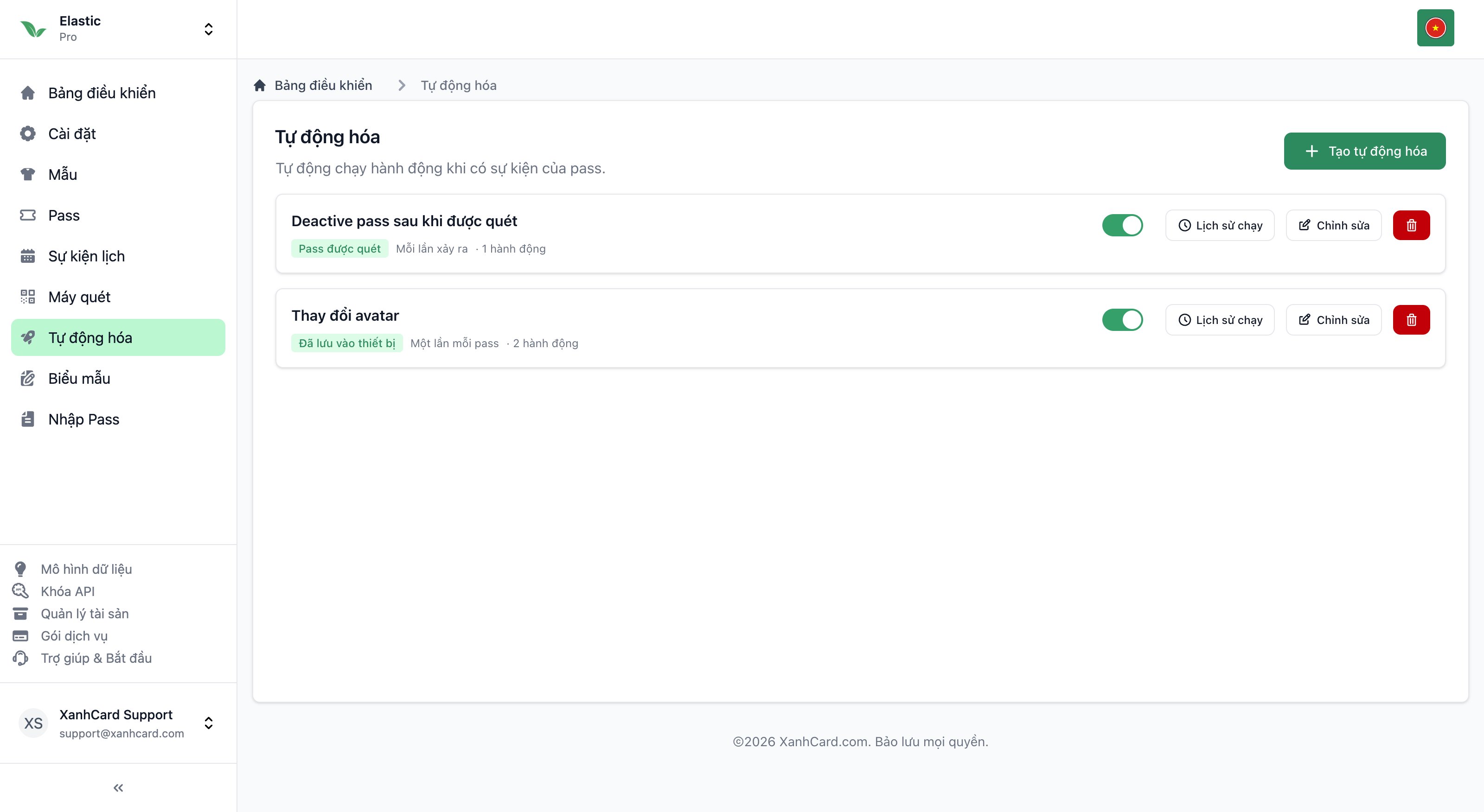
Tạo quy tắc
Nhấn Tạo tự động hóa. Cửa sổ soạn thảo chia hai cột: bên trái là khi nào chạy (sự kiện, bộ lọc, đối tượng), bên phải là làm gì (hành động).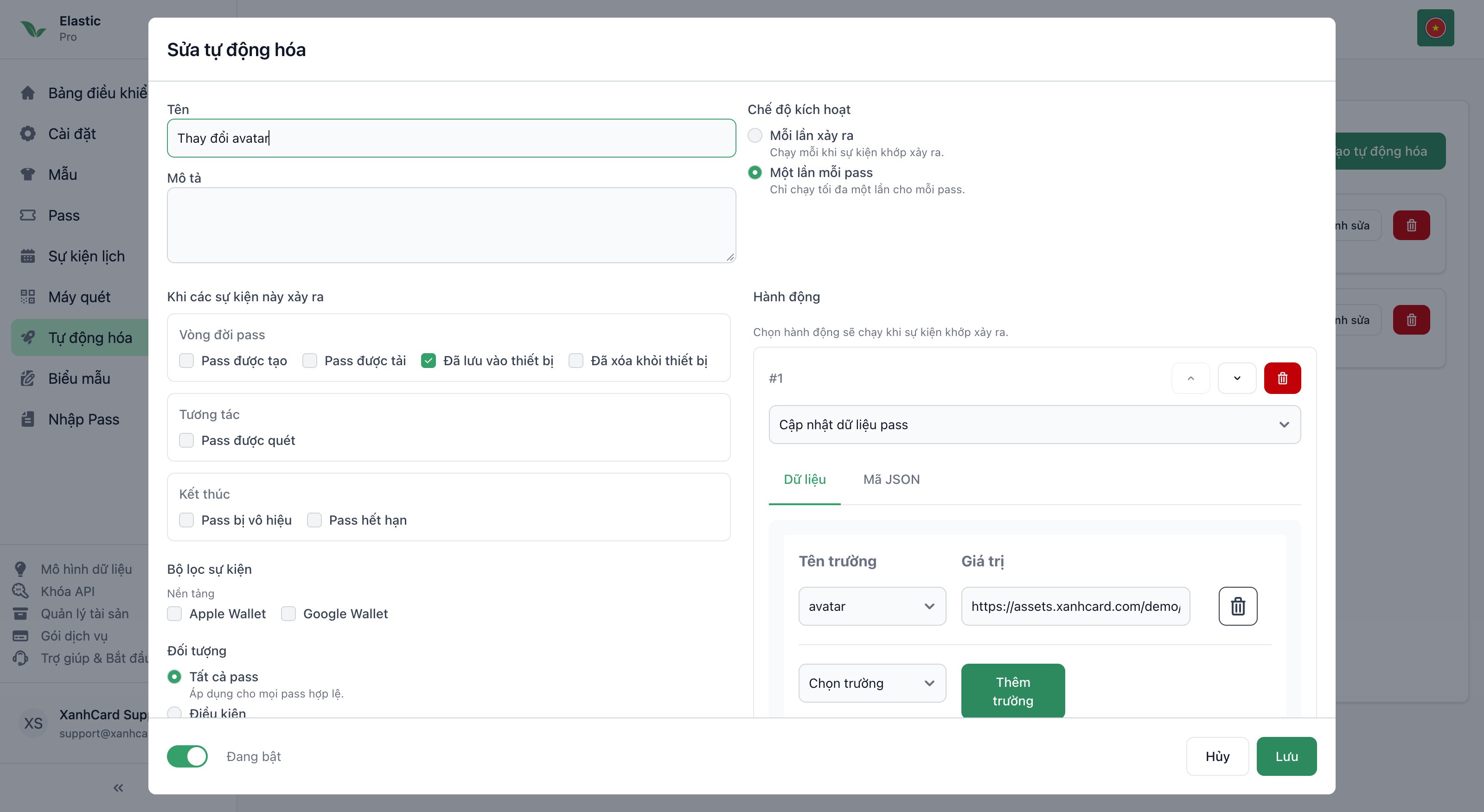
1
Đặt tên và chế độ kích hoạt
Nhập Tên (ví dụ “Đổi avatar khi lưu ví”) và Mô tả nếu cần. Ở Chế độ kích hoạt, chọn:
- Mỗi lần xảy ra — chạy mỗi khi có sự kiện khớp.
- Một lần mỗi pass — mỗi thẻ chỉ chạy tối đa một lần, dù sau đó còn sự kiện khác.
2
Chọn sự kiện
Trong mục Khi các sự kiện này xảy ra, tick các sự kiện bạn muốn. Sự kiện chia ba nhóm, và nhóm quyết định những hành động nào được dùng:
3
Lọc sự kiện (tùy chọn)
Tùy sự kiện đã chọn, mục Bộ lọc sự kiện sẽ hiện thêm:
- Nền tảng — chỉ Apple Wallet hoặc chỉ Google Wallet.
- Kết quả quét — chỉ lượt quét thành công hoặc chỉ lượt quét bị từ chối (ví dụ quét thẻ đã vô hiệu).
- Máy quét — chỉ một số máy quét (nhập ID, cách nhau bằng dấu phẩy).
4
Chọn đối tượng
Trong mục Đối tượng, chọn Tất cả pass để áp dụng cho mọi thẻ, hoặc Điều kiện để chỉ áp dụng cho thẻ khớp điều kiện — ví dụ chỉ hạng Vàng.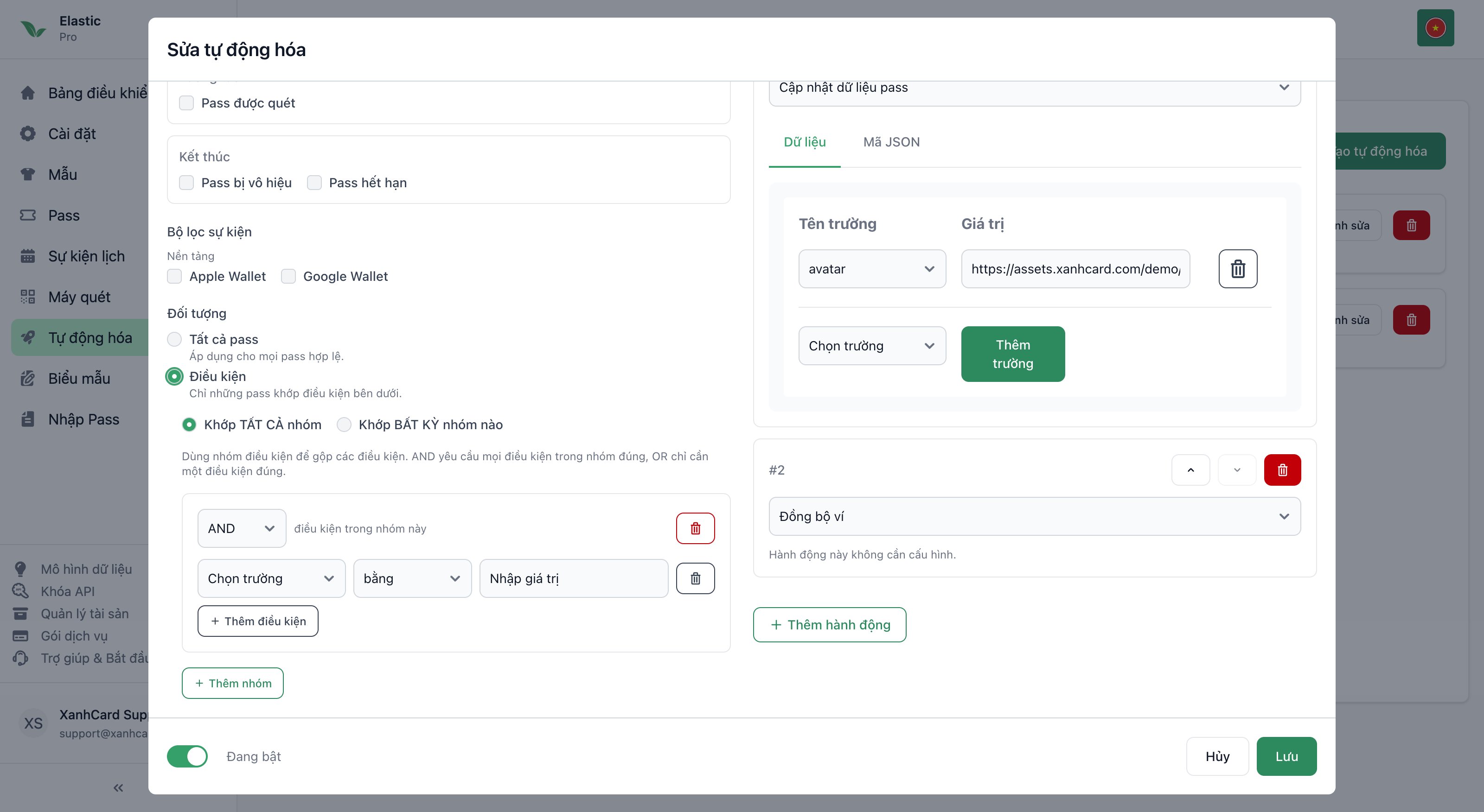
5
Thêm hành động
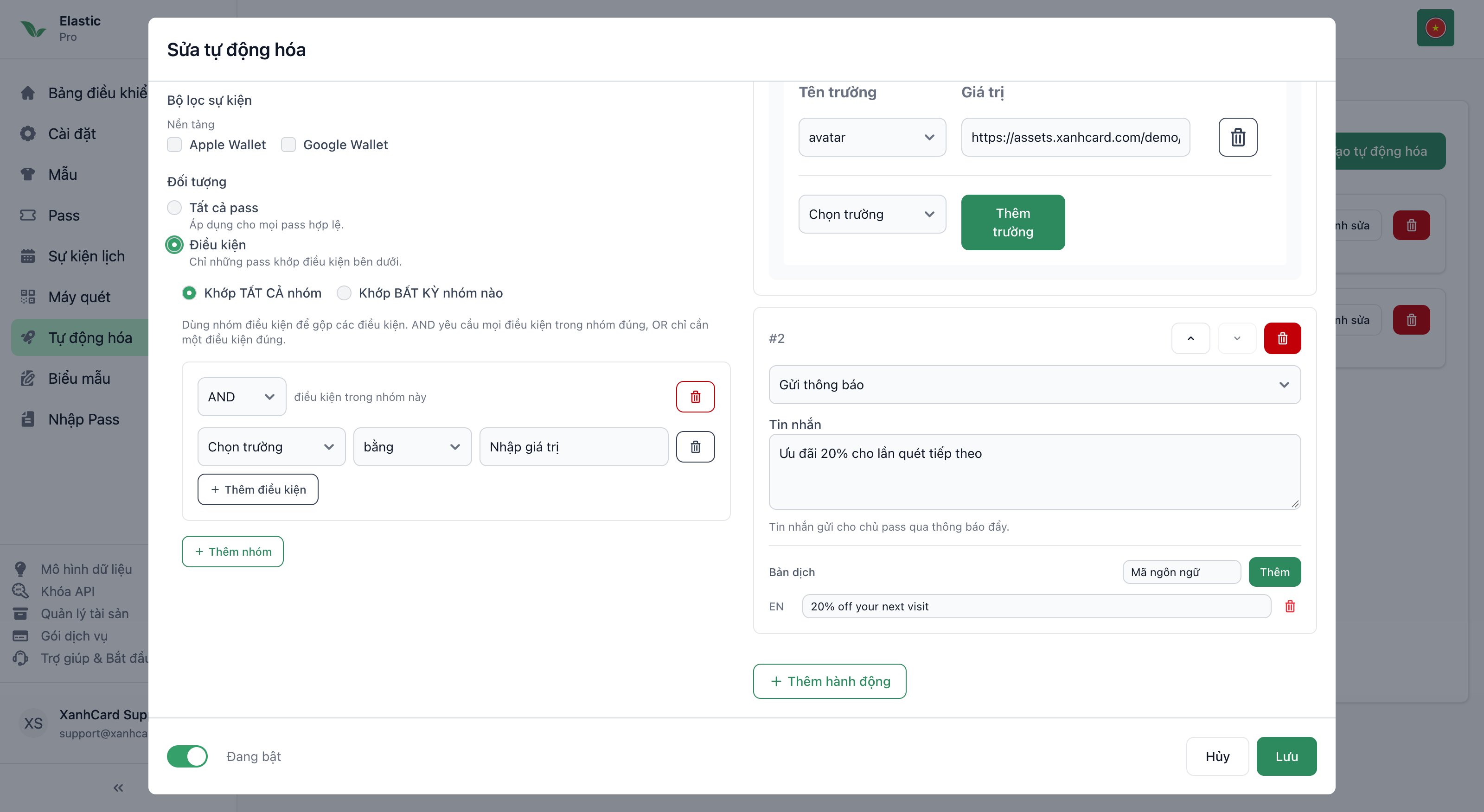
Ở cột Hành động, nhấn Thêm hành động rồi chọn loại và cấu hình:
- Cập nhật dữ liệu pass — chọn trường trong mô hình dữ liệu và nhập giá trị mới. Tab Mã JSON cho phép sửa trực tiếp.
- Tăng giá trị / Giảm giá trị — chọn trường số và bước nhảy.
- Vô hiệu hoá pass — vô hiệu thẻ ngay lập tức.
- Đồng bộ ví — đẩy bản mới nhất xuống ví mà không đổi dữ liệu.
-
Gửi thông báo — nhập tin nhắn và thêm bản dịch theo ngôn ngữ.
- Gọi webhook — nhập URL, phương thức xác thực và thời gian chờ để báo cho hệ thống khác.
6
Bật và lưu
Gạt Đang bật rồi nhấn Lưu. Quy tắc có hiệu lực trong vài giây và chỉ áp dụng cho sự kiện xảy ra sau lúc tạo — sự kiện cũ không kích hoạt quy tắc mới.
Xem lịch sử chạy
Nhấn Lịch sử chạy trên thẻ quy tắc để xem từng lần chạy, mới nhất trước: sự kiện nào đã kích hoạt, thẻ nào, trạng thái Hoàn thành / Thất bại / Đang chờ, và kết quả từng hành động.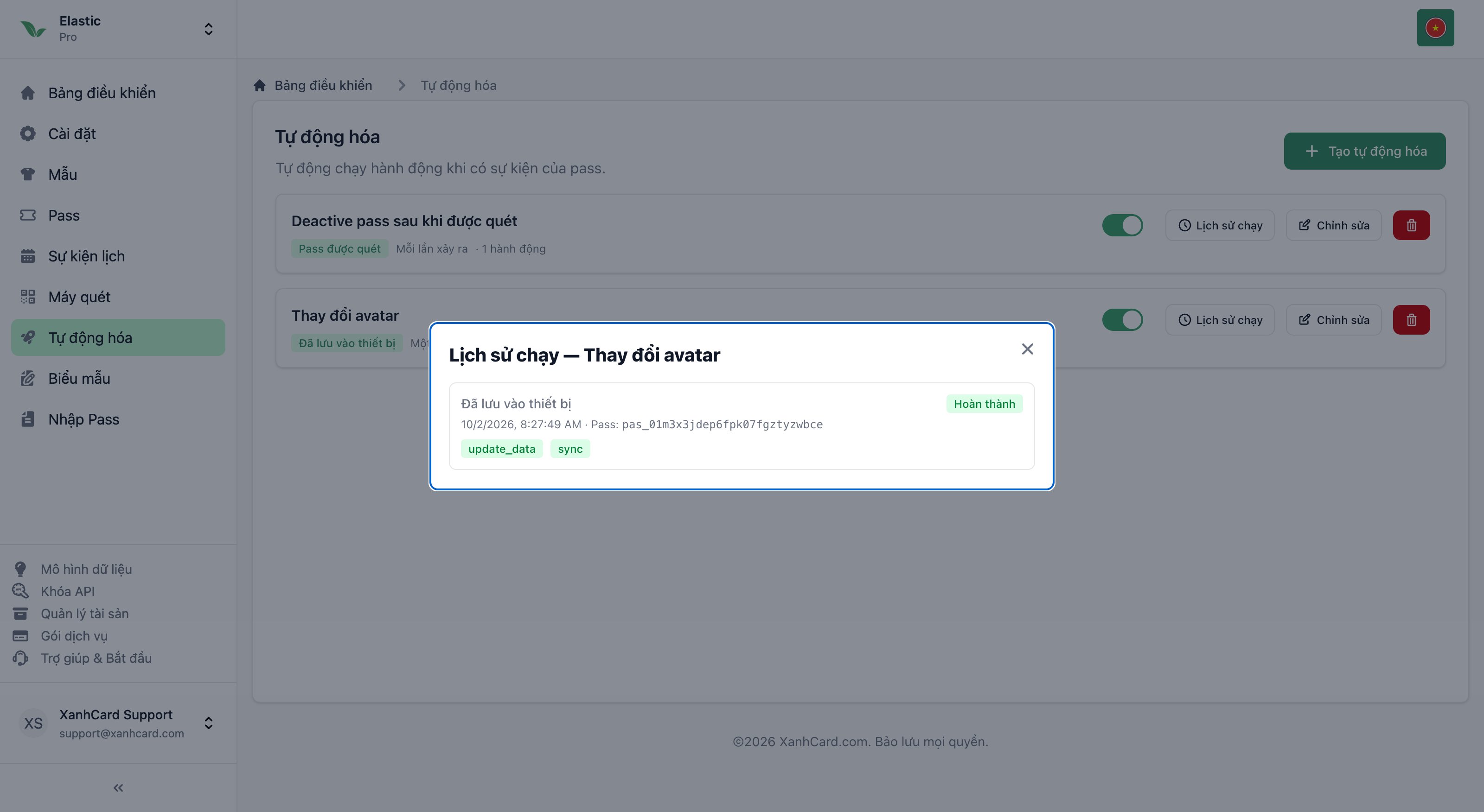
Lưu ý quan trọng
Quy tắc Pass được quét chạy sau khi máy quét trả kết quả, nên không bao giờ làm đổi kết quả quét. Lượt quét bị từ chối (thẻ vô hiệu, hết hạn) vẫn kích hoạt quy tắc nếu bạn không lọc kết quả.
- Một hành động lỗi không chặn các hành động còn lại — lỗi được ghi vào lịch sử chạy.
- Cùng một sự kiện gửi lại nhiều lần cũng chỉ chạy hành động đổi dữ liệu đúng một lần; thông báo và webhook có thể lặp lại trong trường hợp hiếm này.
- Nếu thẻ bị vô hiệu hoặc hết hạn trong lúc chờ chạy, các hành động đổi dữ liệu sẽ ghi lỗi, còn thông báo và webhook vẫn chạy.